





windows 11 的多桌面功能,最省心的用法不是一口气开很多桌面,而是把它当成 工作分组工具 来用。先在任务视图里把办公、开会、资料搜索这些窗口拆开,再固定出 2 到 3 个稳定桌面,切换效率通常就已经比所有窗口堆在同一屏上高很多。
先打开任务视图,把当前窗口分布看清楚
点击任务栏上的 任务视图,或者用系统自带的多任务入口先把所有打开窗口摊开。先看清你现在到底有哪些应用长期混在一起,后面再决定哪些适合留在主桌面、哪些应该拆到新桌面,效率提升会更明显。
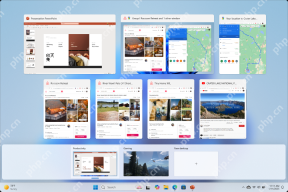
按工作场景新建桌面,不要按软件种类机械拆分
进入任务视图后,点底部的 新建桌面。更高效的思路通常是按“场景”分,比如一个桌面放即时通讯和邮件,一个放文档和表格,一个放浏览器查资料,而不是把每个软件都硬拆成单独桌面,不然切换次数反而会更多。


创建后立刻切到新桌面,开始把窗口稳定放过去
新桌面建好后,马上切过去,把这一组场景里最常驻的窗口留在这里。Win11 的多桌面真正省时间的地方,在于你第二次、第三次回到这个桌面时,不需要重新把所有窗口翻出来,所以前期稍微整理一下,比后面每次满屏找窗口要划算得多。

把桌面数量控制在自己能记住的位置
大多数人日常办公把桌面控制在 2 到 4 个 就已经够用。数量一多,反而容易忘记文件和窗口放在哪个桌面里;如果发现某个桌面长期闲置,就及时合并或删除,让多桌面保持轻量,才更符合“更高效”的目标。


