





win10 想把鼠标灵敏度和滚轮速度调顺手,最直接的入口就在系统自带的 鼠标设置 里,不需要装驱动增强工具。常见的“不跟手”“滚太快”“一滚一大段”这些感受,基本都能靠 光标速度、每次滚动行数 和鼠标属性里的滚轮细项来解决。
先进入“设置 > 设备 > 鼠标”
按 Win + I 打开设置,先进入 设备,再切到左侧的 鼠标。Win10 里大多数基础灵敏度和滚轮速度,都集中在这条路径下,先走系统原生入口,排障会比在品牌驱动里盲调更稳。
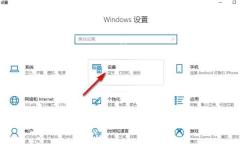
先把光标速度和每次滚动的行数调到顺手
进入鼠标页以后,先调整 光标速度,再看 设置每次要滚动的行数。如果你觉得鼠标移动发飘、定位不准,就先把速度往中间或偏低一点收;如果是一滚就跳太多内容,就把每次滚动的行数适当减小。
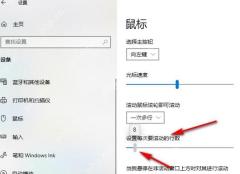
还想更细一些,就打开“其他鼠标选项”里的滚轮页
基础设置不够细时,继续点击 其他鼠标选项,在弹出的 鼠标属性 里切到 滚轮 选项卡。这里通常能进一步改单次滚动的文字行数和整屏滚动方式,适合你已经知道自己是“滚太快”还是“翻页太猛”的场景。

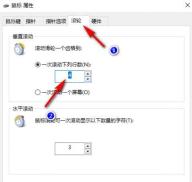
只有某个软件里速度异常时,先别急着怪系统
如果网页、桌面、资源管理器里都正常,偏偏某个表格软件、设计软件或远程桌面里滚轮特别快,那往往是应用本身的滚动逻辑或缩放快捷键在起作用,不一定是 Win10 的全局鼠标速度有问题。先用记事本、浏览器和资源管理器做个对照,会更容易判断。
无线鼠标忽快忽慢时,再顺手排查电量和接收器
要是你碰到的不是“设置不合适”,而是光标一会快一会慢、滚轮偶尔失灵,那更像是无线鼠标电量低、USB 接收器接触不稳,或者蓝牙连接状态波动。这个时候继续改灵敏度意义不大,先把硬件状态排掉更省时间。





