





macos预装的imovie、garageband等非必需应用可安全卸载:通过访达拖拽至废纸篓(需管理员密码)、启动台长按删除(限app store版)、或终端命令sudo rm -rf删除可写副本。
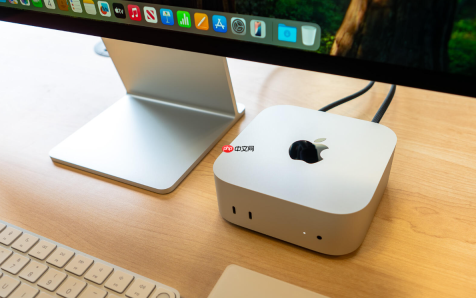
Mac系统预装了iMovie、GarageBand、Pages等非核心应用,它们长期闲置却占用数GB空间,但直接拖进废纸篓会弹出“不能修改或删除,因为macOS需要它”的提示——这其实是系统误判,并非真正不可删。
先确认哪些自带App能安全卸载
打开访达→左侧边栏点“应用程序”→滚动查找以下名称:iMovie、GarageBand、Chess、Pages、Numbers、Keynote、Photo Booth、Voice Memos(旧版)。这些在macOS 13及以后版本中均被标记为“非必需系统组件”,可放心移除。
【务必跳过“邮件”“音乐”“信息”“备忘录”“地图”“播客”“新闻”“股市”等图标——它们不是普通App,而是系统服务载体,删除后可能引发通知中心崩溃或iCloud同步中断】
用访达拖拽法卸载独立预装App
此方法适用于iMovie、GarageBand等结构独立的预装应用,系统不会阻止,但需管理员权限验证。
1、点击Dock中的访达图标,打开访达窗口。
2、左侧边栏点“应用程序”,等待列表完全加载(部分App可能需滚动到底部才能看到)。
3、找到目标App(例如GarageBand),鼠标左键按住其图标不放,直接拖向Dock最右侧的“废纸篓”图标。
4、松开鼠标,系统弹出密码框——必须输入当前账户的管理员密码,否则操作被拒绝;输错三次将锁定该操作10分钟。
5、右键点击Dock上的“废纸篓”图标,选择“清空废纸篓”,主程序即被永久删除。

利用 macOS 原生能力实现本地语音识别与合成。通过 yap (Apple Speech.framework) 进行语音转文字,通过 say + ffmpeg 进行文字转语音。完全离线,无需 API 密钥。具备音质检测与智能选声功能。
用启动台长按法卸载App Store渠道预装版
部分新版Mac(如M系列芯片机型)预装的Pages、Numbers等,实为通过App Store机制部署,支持启动台一键删,但图标必须带“×”才有效。
方法一:触控板手势触发
四指捏合触控板 → 启动台全屏展开 → 找到Pages图标 → 双指按住图标不动约1.5秒,直到所有图标抖动且左上角出现灰色“×”→ 点击该“×”→ 弹窗点“删除”。
方法二:鼠标长按触发
若触控板不可用,可用鼠标:在启动台界面中,将鼠标指针悬停于Pages图标上 → 按住左键不放 → 等待图标开始轻微晃动 → 出现“×”后松开鼠标 → 点击“×”完成卸载。
用终端命令快速清理可写副本
部分预装App(如GarageBand、iMovie)会在用户可写区域 /Applications 写入独立副本,该副本不受SIP保护,删除风险低且无需重启进恢复模式。
1、打开“终端”应用程序。
2、运行命令检查是否存在:ls /Applications | grep -i "garageband\|imovie\|pages"
3、若输出中包含对应应用名,执行删除命令(以GarageBand为例):sudo rm -rf /Applications/GarageBand.app
这一步操作起来很简单,直接把命令复制粘贴进去回车就行,但注意别手滑多敲一个空格或字母——输错路径可能导致误删其他文件。





