





图片传群、发邮件或丢进表单前,体积太大最容易卡在最后一步。utools 的图片批量处理把压缩质量、处理进度和结果对比都放在同一个窗口里,批量减重会比来回另存更稳。
先把待发的图片一起带进插件
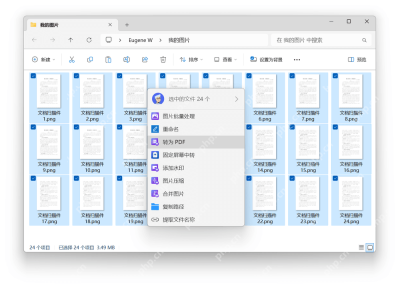
临时要发十几张图时,最慢的不是压缩本身,而是反复找入口。更直接的路是先在资源管理器里多选图片,再调出超级面板进入 图片批量处理。这样这一批文件会直接出现在待处理列表里。
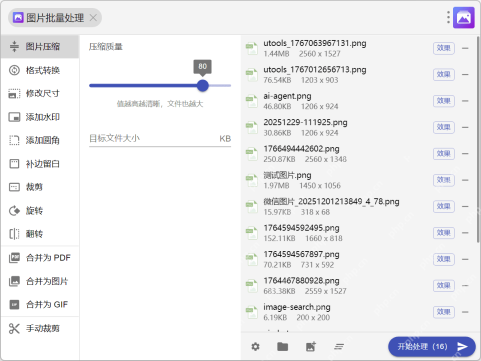
压缩体积时,重点盯住“压缩质量”而不是盲追最小文件
进入 图片压缩 后,界面里直接给了一个质量滑块。值越高越清晰,文件也越大。批量给同事、群聊或后台上传时,先从中间值试一轮,比一口气拉到最低更稳,尤其是带文字和表格截图的图片。
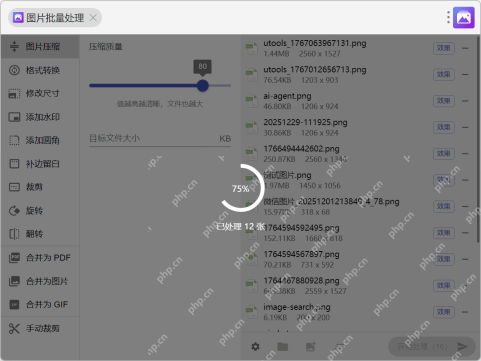
大批量时先看处理进度,别在半路反复退出
图片一多,真正耗时的是处理中段。处理浮层会显示 已处理张数 和进度百分比,这一步只要继续跑完,再统一看结果;中途来回关窗口,反而最容易让这一批文件前后参数不一致。
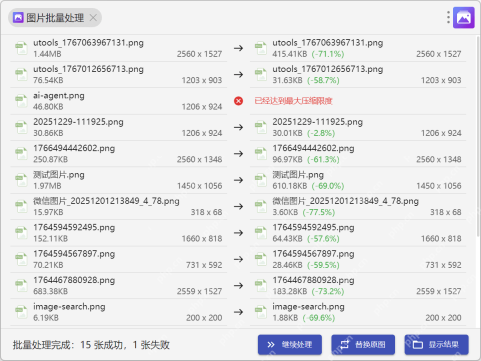
处理完后,对着结果列表检查降幅
压缩有没有值,不用靠肉眼猜。结果页会把原大小和处理后大小放在同一列里,绿色百分比能直接看出降幅。要是某几张已经接近极限,它也会给出达到最大压缩限度的提示,这类图片就别再硬压第二遍。
想把体积压小又不把字压糊,最实用的做法就是先整批导入、调一次质量、等处理完,再用结果列抽查。


