





几十张图片要统一换格式、顺手再改成同一尺寸时,反复右键另存或一张张改最拖时间。utools 的图片批量处理把入口、格式转换和尺寸切换放在一处,用对顺序会快很多。
先把一组图片一起选中,再从面板进“图片批量处理”
最快的做法不是先进市场找插件,而是先在资源管理器里选中一批图片,再呼出超级面板直接进入 图片批量处理。这样图片会带着列表一起进插件,后面不用再一张张重复添加。
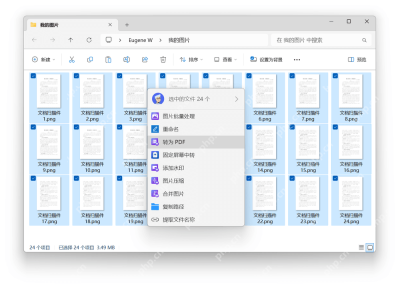
只改格式时,先在左侧停在“格式转换”
进入插件后,左侧功能列表会把格式相关操作集中放在一处。只想把 PNG 批量转成 JPG、WebP 或 GIF,就先停在 格式转换,再统一选目标格式。这里能在 PNG、JPG、JPEG、WebP、TIFF、AVIF、BMP、GIF、ICO 之间互转。
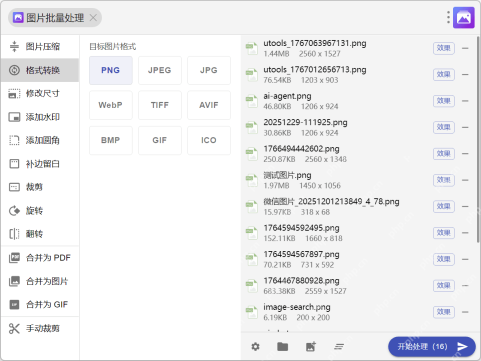
还要统一尺寸,就不要换工具,直接在同一界面切到“修改尺寸”
真正省时的点在这里:格式转换做完,不必退出去再找第二个插件。左侧同一列里还挂着 修改尺寸。改尺寸支持 固定尺寸大小 和 百分比 两种方式,所以你只要先决定是统一成像素尺寸,还是按比例整体缩放,再切过去设置就行。
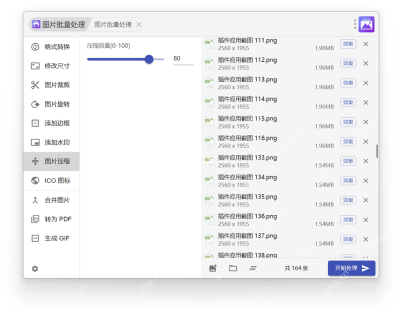
开始处理后,先看结果列有没有统一落到目标格式和尺寸
批量任务一跑完,别急着关窗口。先看右侧结果列表和“效果”预览,确认这一批图片是不是都已经换到目标格式,尺寸也跟预期一致。列表里有原文件大小、处理后结果和缩略预览,适合你在导出前顺手抽查。
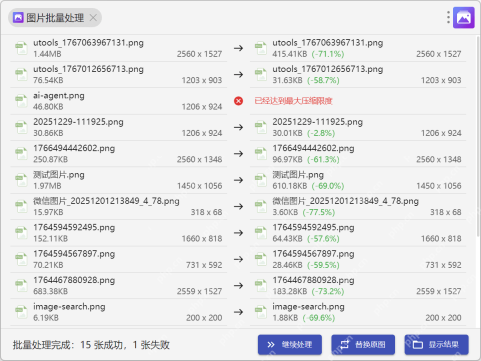
这类题最稳的顺序是先批量选图进插件,再做格式转换,最后按是否需要继续切到修改尺寸。这样同一批图只进一次流程。





