





win10 想开高性能模式,最原生的做法还是走 控制面板 > 电源选项。这个设置的重点是让系统在有负载时更积极地释放性能,但代价也很明确: 更耗电、风扇更容易转快、机器也可能更热,所以它更适合插电或高负载场景。
先进入控制面板里的电源选项
先打开 控制面板,进入 硬件和声音 > 电源选项。如果页面默认只显示平衡模式,也别急,先看看有没有 显示附加计划 或左侧的 创建电源计划,高性能模式通常都在这附近。
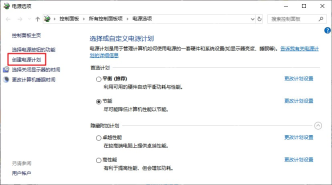
看不到高性能时,用高性能模板重新创建一套计划
如果列表里没有现成的 高性能,就点击 创建电源计划,直接选 高性能 模板,再给它起个容易认的名字。这样做相当于把缺失的高性能方案重新拉回来,比盲目执行一串来路不明的命令安全得多。
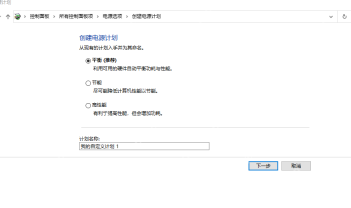
回到电源选项页,确认高性能已经出现在列表里
创建完成后回到电源选项,确认 高性能 已经出现在计划列表里并被选中。只要这一项已经可见、可切换,Win10 的原生高性能模式基本就算启用了;后面如果还要改单独的休眠和熄屏时间,再进计划设置细调就行。

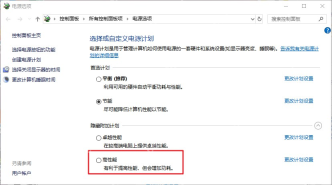
笔记本建议优先在插电时使用
高性能模式开着以后,CPU 和显卡更愿意拉高输出,发热和耗电都会跟着上来。笔记本如果长期离电使用,可能会明显感觉续航变短,所以更推荐在剪辑、渲染、编译或大型更新这类高负载、且已插电的场景下再打开。
觉得太热或太吵时,随时切回平衡模式
高性能不代表一直开着才最好。日常文档办公、网页浏览、会议和轻量应用,大多数时候 平衡 已经够用;机器开始发热、风扇噪声变大时,切回平衡反而更舒服。








