





win10 开机以后只剩一张黑屏、鼠标还能动,先别急着把问题直接归到显卡坏了。微软现在把这类故障更多归到 桌面外壳没拉起来、显示驱动暂时卡住,或者 启动链路本身需要修复,所以排查顺序也应该先轻后重。
先试一次 Win + Ctrl + Shift + B,看看显示驱动能不能被唤醒
这是微软给黑屏场景保留的快捷重置动作。按下去以后,如果系统还活着,通常会听到一声提示音或看到屏幕闪一下;它不会动你的文件,只是把显示驱动重新拉一遍,适合刚更新显卡驱动或外接显示器切换后突然黑掉的情况。
能调出任务管理器时,先重启 Windows 资源管理器
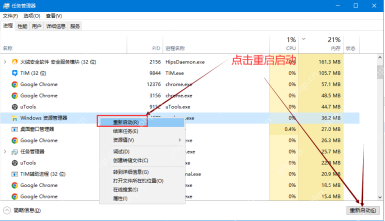
如果快捷键没把桌面拉回来,就按 Ctrl + Shift + Esc 打开任务管理器,找到 Windows 资源管理器 后点 重新启动。很多“黑屏只有鼠标”的问题其实卡在桌面外壳层,这一步只是在重载任务栏、桌面和开始菜单,风险远低于乱结束系统进程。
资源管理器不在列表里,再手动运行 explorer.exe
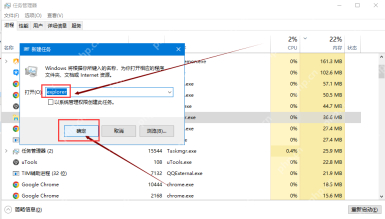
如果任务管理器里根本找不到 Windows 资源管理器,就点顶部的 文件 > 运行新任务,输入 explorer.exe 后确定。这一步的意思,是主动把桌面外壳重新拉起来,比照着网上教程乱输一串高风险命令稳得多。

桌面还是起不来,就进 WinRE 先跑启动修复
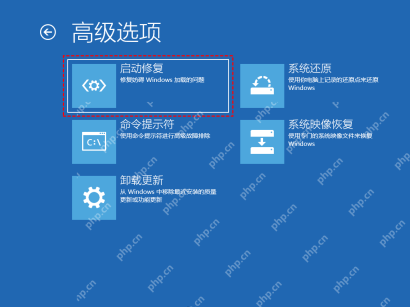
前面两步都没用时,长按电源键强制关机,再连续中断启动 2 到 3 次,让电脑进到 Windows 恢复环境,然后按 疑难解答 > 高级选项 > 启动修复。这条路是微软官方给“Windows 无法正常启动”准备的原生修复入口,优先级比各种来路不明的黑屏修复脚本更高。
刚更新过显卡或系统,再往安全模式和系统还原排
如果你很确定故障就是某次显卡驱动、累积更新或第三方安全软件更新后开始的,下一步再考虑进入 安全模式 回滚驱动、卸最近更新,或者使用更早的 系统还原点。涉及回退时先记住当前改动点,避免把本来能回退的问题修成“装不回去”的新问题。








