





win10 想清系统缓存又不想误删软件和资料,最稳的原则就是 先用系统自带清理入口,而不是直接进 windows、program files 这些目录手动乱删。微软这条线本来就是让你先看存储分类、再清临时文件和缩略图,最后再决定要不要开自动清理。
先打开“设置 > 系统 > 存储”,看空间主要被什么占着
按 Win + I 打开设置,进入 系统 后打开 存储。别一上来就“只想删缓存”,先看是临时文件占得多,还是应用、文档、视频本来就吃空间;方向判断清楚以后,清理动作才不会误伤自己的资料。
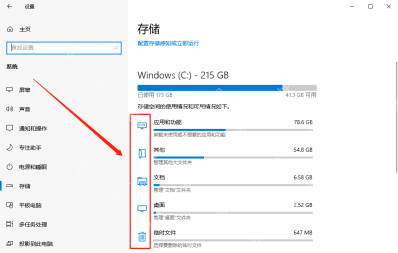
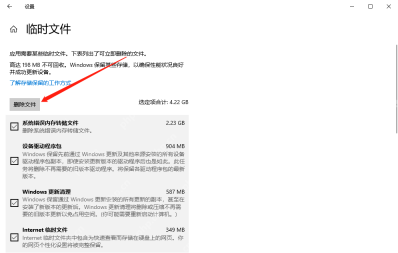
优先清临时文件、缩略图和回收站这类看得懂的项目
进入 临时文件 页面后,先看 临时文件、缩略图、回收站 这些一眼能判断用途的项目。下载目录、你认不出来的安装包缓存或开发工具残留,不确定就先别勾;保守一点,比一次清太猛更安全。
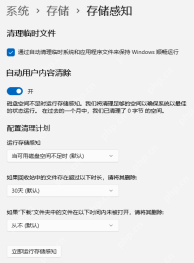
想省心一点,再把存储感知打开并设好规则
如果你经常忘记清理,就可以按需开启 存储感知,让系统定期自动处理临时文件和部分缓存垃圾。建议先从温和规则开始,比如只清临时文件和回收站;下载文件夹自动清理这类规则,只有在你非常确定工作习惯时再打开。

不要手动去删 Windows 和 Program Files 里的内容
Windows、Program Files、Program Files (x86)、Users 这些目录里既有系统组件,也有软件运行所需的文件。你觉得它“像缓存”,不代表删掉就没事;系统自带清理能碰的让系统来碰,拿不准的文件夹先不要自己下手。
空间还是不够时,再加上磁盘清理而不是全盘乱翻
如果按前面做完空间还是紧张,再继续打开 磁盘清理,优先看 清理系统文件 能扫出来的项目。这样既能多清一部分更新残留,又比在磁盘里人工逐个文件夹翻要安全得多。








