





win10 电脑插上耳机却没声音,先别急着判成耳机坏了。微软当前音频排障的主线依然是先看 输出设备有没有切对,再确认 windows audio 服务 是否正常;只要这两层没排干净,重装驱动往往也是白忙一圈。
先点任务栏小喇叭,确认声音是不是还跑在别的设备上
插入耳机以后,先点右下角的小喇叭,把播放设备列表展开,看看当前打勾的是不是你的耳机。很多“插了耳机没声音”其实不是插口没识别,而是系统仍把声音输出到显示器、机身扬声器或蓝牙设备上。
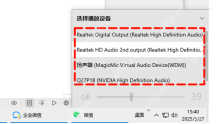
设备列表异常或根本展开不了,再去服务里找 Windows Audio
如果任务栏里的播放设备列表都不正常,或者直接提示音频服务未运行,就按 Win + R 输入 services.msc,进入服务管理器后找到 Windows Audio 并打开它的属性。先把系统主音频服务的状态确认清楚,再决定要不要继续碰驱动。
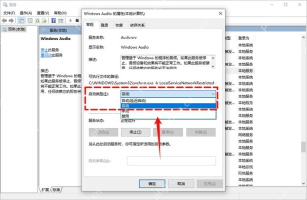
把启动类型设为自动,当前没运行就手动启动一次
进入属性页后,把 启动类型 设成 自动;如果当前状态不是“正在运行”,就点 启动。这一步的意义,是先把本次开机的音频链路拉起来,也让下次启动时系统更容易自己恢复正常。

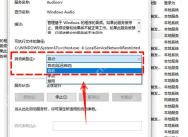
输出和服务都正常,再回头看耳机本身和插口
前面这几步都正常,耳机还是没声音,再去查耳机插头有没有插到底、前置和后置接口是不是混了,或 Realtek 这类声卡控制面板里有没有把前面板禁掉。只有系统输出链路没问题时,再去怀疑耳机本体、接口或声卡驱动,定位才不会跑偏。
有声音但还是不从耳机走,就让应用也跟着切设备
有些会议软件、播放器会单独记住输出设备,系统已经切到耳机了,应用里却还停在扬声器。遇到这种情况,顺手把应用内部的音频输出也改成同一副耳机会更稳。





