





win10 要连蓝牙鼠标或蓝牙键盘,最关键的不是先找驱动软件,而是先把 设备配对模式、系统蓝牙页 和 旧配对记录 这三层理顺。微软当前的 windows 蓝牙配对说明里,鼠标和键盘走的就是这条原生路径。
先让鼠标或键盘进入配对模式,再打开“蓝牙和其他设备”
先确认蓝牙鼠标或蓝牙键盘本身已经装好电池并进入 配对模式,然后在 Win10 里打开 设置 > 设备 > 蓝牙和其他设备。如果这台设备以前连过别的电脑,也尽量把它挪近当前机器,避免系统搜不到或搜到旧状态。
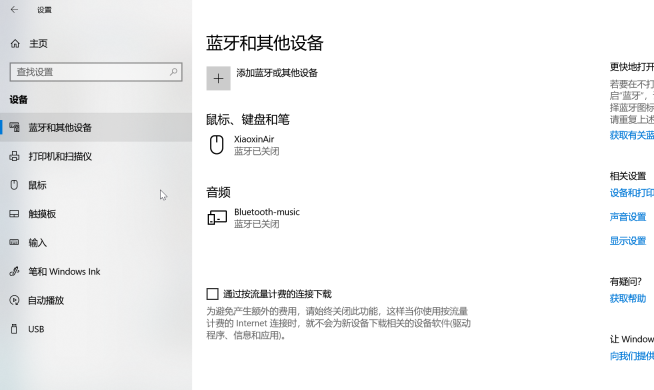
列表里挂着旧记录时,先删掉再重新添加
如果设备列表里已经有同名鼠标或键盘,但状态一直不对、点了没反应,就先把这条旧记录 删除设备,再重新点 添加蓝牙或其他设备。删的是这台电脑保存的旧配对缓存,不是把鼠标或键盘恢复出厂;配对失败时,这一步往往比反复点连接更有效。
搜不到设备或一连就断,再去设备管理器看蓝牙适配器
前面做完还是搜不到,或者配上后马上断开,就右键开始按钮打开 设备管理器,展开 蓝牙,进蓝牙适配器的 属性 > 驱动程序 页。这里可以看驱动日期、版本,以及是否需要 更新驱动 或 回退驱动。

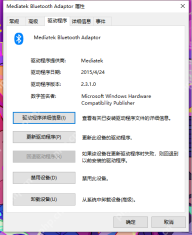
先让 Windows 检查驱动,再重新配对一次
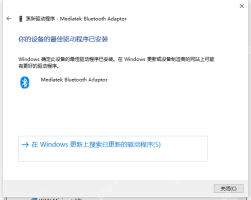
点 更新驱动程序 后,先让 Windows 自动搜索兼容驱动;如果故障刚好是某次更新后出现的,再考虑回退版本会更稳。驱动检查做完以后,重新启动电脑并再配对一次,通常就能把“搜得到但连不上”的问题和“蓝牙适配器本身异常”分开看清。
最后别忘了排除电量和占用
蓝牙键盘、鼠标电量过低,或者它还连着另一台电脑、平板、手机,也会让 Win10 这边始终连不上。系统这边排过以后,如果仍然不稳定,就回头先断开其他主机连接,再看设备本体是不是需要重新进配对模式。





