





苹果手机跑volumeshader-bm测试必须用safari直连官网,手动拖动三维模型触发gpu满载,ios需16.0+,输入https://cznull.github.io/vsbm后按四步拖动法操作并观察fps、温度、声音验证状态。
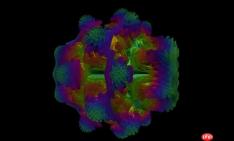
苹果手机想跑volumeshader-bm测试,必须用Safari浏览器直连官网地址,手动拖动旋转三维模型触发GPU满载,不能依赖“开始按钮”——因为这个网页根本没有独立启动开关。
确认设备与系统基础条件
确保你的iPhone运行iOS 16.0或更高版本,低版本Safari默认禁用WebGL 2.0,会导致页面只显示静态色块或白屏。检查路径:设置→通用→软件更新,若提示“已是最新”,说明系统满足最低门槛。
这一步不可跳过:【iOS 15及以下系统无法运行volumeshader-bm,强制访问只会加载失败】
重启Safari浏览器:双击Home键(或上滑停顿)调出应用切换器,长按Safari预览图,点红标“×”彻底关闭,再重新打开。
精准访问官方测试页
在Safari地址栏中,**逐字输入** https://cznull.github.io/vsbm,末尾不能多空格、不能少斜杠,输完直接点键盘右下角“前往”。
若跳转到404页面或显示“Page Not Found”,说明你误入了非GitHub Pages托管的镜像站——这些站点未同步最新着色器代码,图形不会旋转也不会响应拖动。
等待约3~5秒,页面中央出现一个缓慢自转、边缘带荧光渐变的不规则彩色球体,即表示核心资源加载成功。
激活高负载渲染的四步拖动法
第一步:用单指轻触球体表面,保持按压状态不动,持续2秒;此时底部会浮出FPS计数器,数值应从个位数开始跳升。

第二步:向左匀速拖动约1厘米,观察球体是否实时扭转朝向;若画面卡住、颜色变灰或FPS归零,说明GPU已触发降频保护,测试即刻生效。
第三步:突然加快拖动速度并连续改变方向(左→右→上→斜角),迫使GPU每秒提交超200条着色器指令;此阶段机身明显升温、扬声器孔附近有轻微热感属正常现象。
第四步:维持高频拖动满30秒,期间不要松手、不要切后台、不要锁屏——iOS会在后台自动冻结WebGL上下文,松手即中断测试。
识别真实测试状态的三个信号
方法一:看帧率数字。底部FPS值稳定在30以上且波动小于±5,说明A14及以上芯片可应对;若长期卡在12~18帧,大概率是A12或更早芯片。
方法二:摸后盖温度。中框顶部靠近摄像头区域在30秒后升温明显(比环境温度高10℃以上),证明GPU正在满负荷运算;若全程冰凉,说明WebGL未启用或页面未激活。
方法三:听风扇声(仅限iPad Pro)。搭载M系列芯片的iPad Pro会在此时触发主动散热,细微嗡鸣声出现即代表体积着色器已进入光线步进计算阶段。
遇到白屏/静止不动的紧急处理
立即在Safari中点击右上角“aA”图标→选择“请求桌面网站”,重新加载页面。iOS移动端默认启用精简渲染路径,该选项强制调用完整WebGL2管线。
若仍无反应,复制网址 https://cznull.github.io/vsbm → 打开“设置”→ Safari浏览器 → 关闭“阻止所有弹出窗口”和“限制网站跟踪”,再重试一次。



