





在使用 word 撰写专业文档时,经常遇到人名、专业术语、品牌名称等被红色波浪线标记为"拼写错误"的情况。这不仅影响文档美观,还会干扰写作思路。word 的自定义拼写检查词典功能可以完美解决这个问题——通过将常用词汇添加到个人词典中,word 就能识别这些词汇并停止误报。本文将详细介绍在 windows 和 mac 版 word 中自定义拼写检查词典的完整操作流程。
第1步:打开Word选项设置
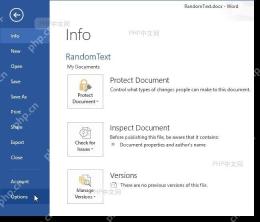
首先需要进入 Word 的全局设置界面。在 Windows 版 Word 中,点击左上角的"文件"菜单,在左侧导航栏底部找到并点击"选项"按钮。Mac 版 Word 的操作略有不同:点击顶部菜单栏的"Word",然后选择"偏好设置"。这一步是访问所有高级设置的入口,包括拼写检查相关的配置。
第2步:进入校对设置
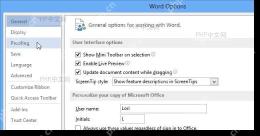
在打开的"Word 选项"对话框(Windows)或"偏好设置"窗口(Mac)中,找到并点击左侧的"校对"选项卡。Windows 用户会看到"在 Word 中更正拼写和语法时"区域,Mac 用户则在"拼写和语法"面板中操作。这里集中管理所有与拼写检查、自动更正、语法检查相关的功能开关,自定义词典的管理入口也位于此区域。
第3步:打开自定义词典管理
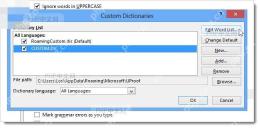
在"校对"设置页面中,找到"自定义词典"或"Custom Dictionaries..."按钮并点击。这会打开"自定义词典"管理对话框,显示当前已加载的所有词典文件列表。默认情况下,Word 会使用名为"CUSTOM.DIC"的用户词典。如果需要管理多个专业领域的词汇(如医学、法律、编程等),可以在此处添加或切换不同的词典文件。
第4步:添加新词汇到词典
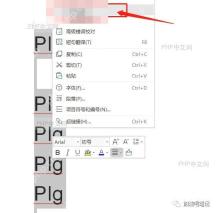
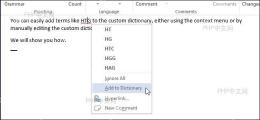
有两种常用方式添加词汇。方式一:在"自定义词典"对话框中选中目标词典文件,点击"修改"或"Edit Word List"按钮,在弹出的编辑窗口中输入新词汇(每行一个),然后点击"添加"。方式二(更快捷):在文档中右键点击被标红的词汇,在上下文菜单中直接选择"添加到词典"。添加成功后,该词汇会立即被 Word 识别为正确拼写。

安全的随机密码生成器。支持自定义长度、字符类型(大写/小写字母、数字、特殊符号),排除相似字符,批量生成。纯 Python 标准库,无需 API 密钥。
第5步:管理多个自定义词典(可选)
对于需要区分不同领域词汇的高级用户,可以在"自定义词典"对话框中点击"新建"按钮创建新的词典文件(如"Medical_Terms.dic"、"Brand_Names.dic")。创建后,选中新词典并点击"更改默认"可将其设为优先使用的词典。通过勾选/取消勾选词典列表前的复选框,可以临时启用或禁用某个词典,灵活控制拼写检查的范围。
第6步:删除或编辑已添加词汇
如果需要移除已添加的词汇,在"自定义词典"对话框中选中目标词典并点击"修改",在词汇列表中找到要删除的条目,选中后点击"删除"按钮。注意:此操作不可逆,删除后该词汇会重新被标记为拼写错误。如需修改词汇拼写,需先删除旧条目再添加新条目。建议定期清理词典,避免积累过多无用词汇影响检查效率。
第7步:验证自定义词典生效
完成添加后,在 Word 文档中输入刚才添加的词汇进行测试。如果操作正确,该词汇将不再显示红色波浪线下划线,且"拼写和语法"检查(F7)也不会将其标记为错误。对于团队协作场景,注意自定义词典默认仅保存在本地用户配置中,如需共享给其他成员,需手动导出.dic文件并分发给团队成员导入使用。
注意事项:自定义词典文件通常存储在用户配置目录(Windows: %APPDATA%\Microsoft\UProof\,Mac: ~/Library/Application Support/Microsoft/Office/User Preferences/Proofing/),重装系统或切换设备时需提前备份。对于企业环境,建议通过组策略统一部署共享词典,确保团队拼写检查标准一致。


