





在word文档中添加艺术字可以让标题、重点内容更醒目美观。本文将演示从定位光标到调整格式的完整操作流程,帮助你快速掌握艺术字插入技巧。
第一步:打开Word并定位光标
启动Microsoft Word软件,新建空白文档或打开已有文档。将文本光标点击放置到需要插入艺术字的具体位置,例如标题处、段落开头或页面空白区域。光标位置决定了艺术字的初始插入点,后续可自由调整。
第二步:进入插入选项卡找到艺术字
点击Word顶部功能区的「插入」选项卡,在右侧「文本」功能组中找到「艺术字」按钮,图标为倾斜的Aa样式。该按钮位于文本框、页眉页脚等功能附近,点击即可展开艺术字样式库。
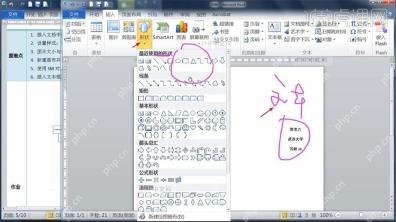
第三步:选择艺术字样式
点击艺术字按钮后,下拉面板会展示多种预设样式,包含不同填充色、描边粗细、阴影效果和立体感设计。将鼠标悬停在样式缩略图上可实时预览效果,单击选中喜欢的样式即可应用到文档中。

安全的随机密码生成器。支持自定义长度、字符类型(大写/小写字母、数字、特殊符号),排除相似字符,批量生成。纯 Python 标准库,无需 API 密钥。
第四步:输入艺术字文本内容
选中样式后,文档编辑区域会自动插入一个艺术字文本框,内部显示灰色占位提示文字。直接键盘输入需要的内容,例如"重要通知"或"章节标题",输入过程中文字会实时应用所选艺术字效果。
第五步:调整艺术字格式效果
选中已插入的艺术字对象,顶部功能区会自动激活「形状格式」选项卡。在此可精细调整文本填充颜色、轮廓线条、阴影方向、发光强度、三维旋转角度等视觉效果,让艺术字更贴合文档整体风格。
第六步:调整艺术字位置和大小
鼠标拖动艺术字边框可自由移动位置,拖动四角控制柄可等比例缩放大小。如需设置文字环绕方式,可点击艺术字右侧出现的布局选项按钮,选择「衬于文字下方」「浮于文字上方」等环绕模式,确保艺术字与正文内容协调排版。
完成以上六步后,艺术字已成功插入并定制完成。如需修改内容,双击艺术字即可重新编辑文本;如需更换样式,选中后在形状格式选项卡中重新选择预设效果即可。


