





在日常办公中,我们经常遇到图片中包含重要文字内容需要提取的场景。microsoft word 内置的图片文字识别功能可以快速将图片中的文字转换为可编辑文本,并支持导出为 txt、word 或 excel 格式。本文将演示完整的操作流程。
第1步:准备图片和Word
启动 Microsoft Word 应用程序,确保使用 Office 2019 或 Microsoft 365 版本以支持完整的 OCR 功能。在文件资源管理器中找到需要转换的图片文件(支持 JPG、PNG、BMP 等常见格式)。将 Word 窗口与图片文件窗口并排显示,便于后续操作。
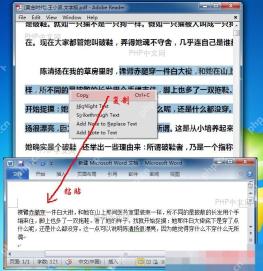
第2步:插入图片到文档
在 Word 文档中,点击顶部功能区的「插入」选项卡,选择「图片」按钮。在弹出的文件选择对话框中,浏览并选中目标图片文件,点击「插入」确认。图片将显示在文档编辑区域,此时图片处于选中状态,四周显示控制点。
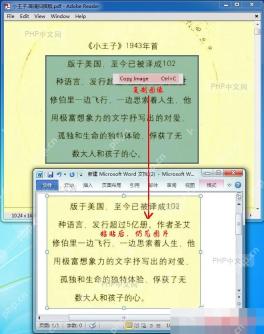
第3步:启用图片文字识别
右键单击文档中的图片,在弹出的快捷菜单中找到「复制图片中的文字」选项(部分版本显示为「从图片复制文本」)。点击该选项后,Word 会自动调用内置 OCR 引擎识别图片中的文字内容。识别过程中状态栏会显示处理进度,完成后文字已复制到剪贴板。


第4步:校对识别文字
在文档空白处右键选择「粘贴」或直接按 Ctrl+V,将识别出的文字粘贴到文档中。仔细检查文字内容,重点关注数字、标点符号和专业术语的准确性。对于识别错误的部分,直接选中并手动修正。如需保留原始图片,可将文字粘贴到图片下方;如仅需文字内容,可删除图片保留文本。
第5步:导出为目标格式
完成文字校对后,点击「文件」菜单选择「另存为」。在保存对话框中,根据需要选择目标格式:纯文本文件选择「*.txt」,保留格式选择「*.docx」,转换为表格数据可选择「*.xlsx」。设置保存路径和文件名后点击「保存」,Word 会自动完成格式转换并生成目标文件。
通过以上五个步骤,您可以高效地将图片中的文字内容提取并转换为所需的文档格式。Word 的 OCR 功能对印刷体文字识别准确率较高,手写体或复杂排版的图片建议先进行预处理以提升识别效果。


