





Word如何用电脑打开微信金山文档小程序的文档
在微信中收到金山文档小程序分享的在线文档时,如果需要在电脑上用 microsoft word 进行深度编辑,可以通过复制链接到网页版导出为本地 word 文件的方式实现。以下教程展示完整操作流程。
第一步:在微信中获取金山文档分享链接
打开微信聊天窗口或群聊,找到金山文档小程序发送的文档卡片。点击卡片右上角的"···"菜单按钮或长按卡片,在弹出的分享选项中选择"复制链接"。此时文档的网页访问链接已保存到剪贴板,可在电脑端直接使用。
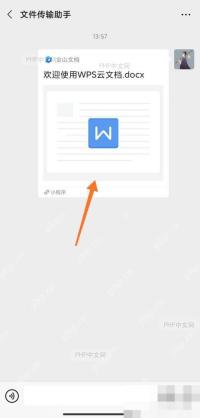
第二步:复制链接并在电脑浏览器中打开
在电脑上打开任意浏览器(如 Chrome、Edge 或 Safari),将剪贴板中的链接粘贴到地址栏并按回车访问。页面加载后会进入金山文档网页版,显示文档的预览内容。此时无需登录即可浏览,若需导出则建议使用微信扫码登录账号。
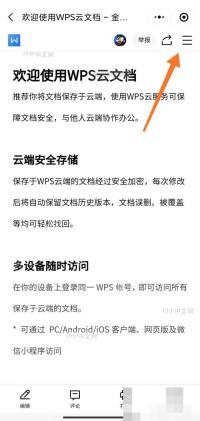
第三步:导出文档为Word格式
在金山文档网页版顶部工具栏找到"导出"或"下载"按钮,点击后在下拉菜单中选择"Microsoft Word (.docx)"格式。系统会将在线文档转换为本地兼容的 Word 文件格式并开始下载,保存到电脑的默认下载目录中。

第四步:用本地Word软件打开编辑
打开电脑的文件管理器,进入下载目录找到刚保存的 .docx 文件。双击文件即可用 Microsoft Word 或 WPS Office 等本地软件打开。此时文档已转换为本地格式,可进行任意编辑、排版、保存操作,编辑完成后可通过邮件或微信重新分享给他人。
通过以上四步操作,即可将微信金山文档小程序中的在线文档转换为本地 Word 文件,在电脑上完成深度编辑工作。注意导出后的文档为静态副本,后续在金山文档中的修改不会自动同步到本地文件,如需更新需重新导出。



