





在excel数据分析中,快速找出最小值是常见需求。min函数能帮你一键定位数值区域中的最小项,适用于成绩统计、成本核算、库存预警等场景。本文将详解min函数的语法结构、实操步骤、错误排查及组合用法。
第1步:了解MIN函数语法
MIN函数用于返回一组数值中的最小值。其基本语法为:=MIN(number1,[number2],...)。其中number1为必填参数,可以是数字、单元格引用或区域;后续参数可选,最多支持255个参数。函数会自动忽略逻辑值、文本和空单元格,仅对数值进行计算。
上图展示了Excel公式帮助面板中的MIN函数说明。注意参数区域的高亮提示:连续区域用冒号连接(如A2:A10),不连续区域用逗号分隔(如A2:A10,C2:C10)。若参数包含文本,函数将返回#VALUE!错误。
第2步:查找单列数据最小值
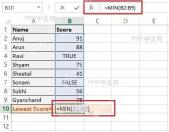
假设A2:A10区域存放学生成绩,要找出最低分。在结果单元格输入=MIN(A2:A10)后按回车,Excel即刻返回该区域的最小数值。若数据动态更新,结果也会自动刷新。
如上图所示,公式栏清晰显示=MIN(A2:A10),结果单元格直接呈现最小值78。此方法适用于连续数据区域的快速统计,无需手动筛选或排序。
第3步:多区域查找最小值
当最小值可能分布在多个不连续区域时,MIN函数支持跨区域引用。例如=MIN(A2:A10,C2:C10)可同时比较A列和C列的数据,返回全局最小值。
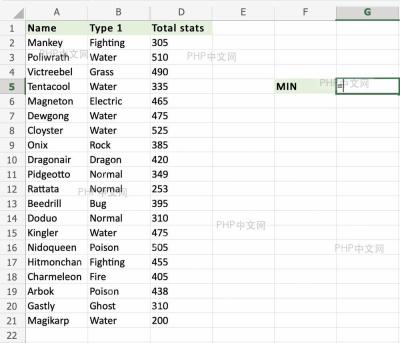
上图演示了两个区域同时选中的状态。公式栏中的逗号分隔符表明MIN函数将对A2:A10和C2:C10的所有数值进行整体比较,最终输出最小项65。此技巧常用于对比不同类别数据的极值。
第4步:条件最小值查找
若需查找满足特定条件的最小值,可结合IF函数构建数组公式。例如=MIN(IF(B2:B10="合格",A2:A10))可筛选B列为"合格"的记录,再从中找出A列的最小值。输入后需按Ctrl+Shift+Enter确认(Excel 365/2021可直接回车)。

上图展示了数组公式的输入状态。B列的分类标签与A列数值联动,公式仅对"合格"记录参与计算,结果82即为符合条件的最低分。此方法适用于带筛选条件的统计分析。
第5步:排查常见错误
使用MIN函数时可能遇到两类错误:#VALUE!通常因参数包含文本导致;#NUM!则多因区域全为空或非数值。解决方法:检查数据区域是否混入文本,或用=MIN(IF(ISNUMBER(A2:A10),A2:A10))过滤非数值。
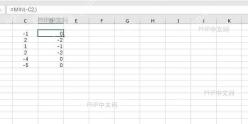
上图中单元格显示#VALUE!错误,公式栏可见A5单元格含文本"缺考"。点击错误提示三角可展开诊断建议:移除文本或使用数组公式过滤。确保数据区域纯净是避免错误的关键。
第6步:扩展应用组合
MIN函数常与MAX、AVERAGE组合使用,快速生成数据概览。例如在同一行输入=MIN(A2:A10)、=MAX(A2:A10)、=AVERAGE(A2:A10),可一次性获得最小值、最大值和平均值,便于对比分析。
上图展示了三函数并列计算的效果。结果行高亮显示,数据区域清晰对应。此组合适用于报表头部的统计摘要,帮助读者快速把握数据分布特征。
小结:MIN函数是Excel基础统计工具,掌握其语法、多区域引用、条件组合及错误处理,能高效完成最小值查找任务。实际应用中,建议先清洗数据确保数值纯净,再根据场景选择单区域、多区域或条件公式,必要时结合其他函数扩展分析维度。


