





Word"粘贴"或"插入"的图片,显示不全怎么办
在 word 文档中粘贴或插入图片后,有时会发现图片显示不完整:底部被裁剪、顶部缺失,或者整体被压缩变形。这个问题通常不是图片本身损坏,而是 word 的段落格式或图片环绕设置导致的。按照以下 7 个步骤排查,90% 的显示问题都能快速解决。
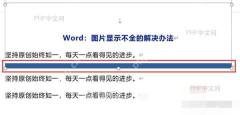
第 1 步:确认图片显示不全的具体现象
首先观察文档中图片的显示状态。常见现象包括:图片底部被段落行距裁剪、图片整体高度压缩、图片位置偏移出页面边界。确认现象有助于快速定位问题根源。
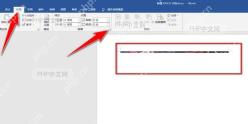
第 2 步:检查段落行距设置(最常见原因)
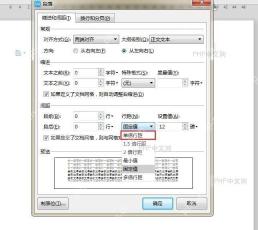
选中图片所在的段落(点击图片即可选中其所在段落),右键点击选择"段落"。在弹出的对话框中,重点查看"缩进和间距"选项卡下的"行距"设置。如果行距被设置为"固定值",且数值小于图片高度,Word 会强制裁剪图片以适应行距。
第 3 步:将行距调整为"单倍行距"
在段落设置对话框中,将"行距"从"固定值"改为"单倍行距"或"1.5 倍行距"。点击"确定"后,Word 会自动根据图片实际高度调整段落空间,图片即可完整显示。这是解决图片裁剪问题最直接有效的方法。
第 4 步:检查图片环绕方式
如果调整行距后问题仍存在,检查图片的环绕方式。选中图片,顶部功能区会显示"图片格式"选项卡。点击"环绕文字"按钮,查看当前设置。"四周型""紧密型"等环绕方式可能导致图片与文字布局冲突,影响显示效果。

第 5 步:调整图片大小和位置设置
右键点击图片,选择"大小和位置"。在布局对话框中切换到"大小"选项卡,检查"高度"和"宽度"是否被锁定或设置了异常比例。同时查看"裁剪"区域,确保未启用意外裁剪。如有异常,点击"重置"恢复默认设置。
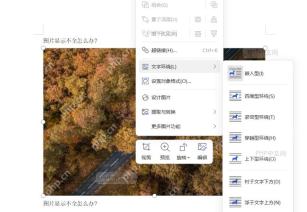
第 6 步:使用"嵌入型"环绕方式(推荐方案)
对于大多数办公文档,建议将图片设置为"嵌入型"环绕。选中图片,在"图片格式"选项卡中点击"环绕文字",选择"嵌入型"。这样图片会作为字符处理,自动适应段落行距,避免与文字布局冲突,是最稳定的显示方案。
第 7 步:验证图片完整显示
完成上述调整后,滚动文档查看图片是否已完整显示。如果图片仍显示异常,可尝试复制图片到新段落重新粘贴,或检查文档视图模式(确保未启用"草稿"视图)。正常情况下,经过行距和环绕方式调整后,图片应能正常显示。
小结:Word 图片显示不全的核心原因是段落行距与图片高度冲突,或环绕方式设置不当。优先检查并调整行距为"单倍行距",再将图片环绕方式设为"嵌入型",即可解决绝大多数显示问题。


