





平时用excel做数学计算,经常会用到圆周率π。excel自带了pi()函数,能直接返回精度达15位小数的π值。下面给大家讲几种在单元格里输入π的常用方法,包括用函数、手动输入,还有怎么调整显示格式适配不同精度要求。
第一步:打开Excel并选中目标单元格
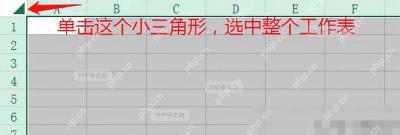
打开Excel,新建或者直接打开你要编辑的工作簿。在工作表里点一下你要放π的空白单元格,比如A1,选中后单元格会出现绿色边框,直接就可以往里输内容了。
第二步:输入PI()函数获取π值
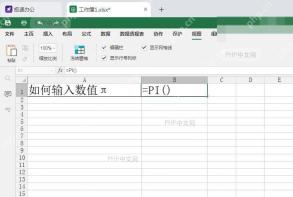
在选中的单元格里直接输公式=PI(),也可以点顶部的公式栏输入同样的内容,输完按回车,单元格立刻就会输出π的数值3.14159265358979。之后你点这个单元格,顶部公式栏里还会保留=PI()的函数表达式,后续随时可以查看修改。
第三步:调整数值格式显示更多小数位
默认状态下Excel可能只会显示部分小数位,要是想把15位精度的π完整显示出来,右键点已经输出PI()结果的单元格,选择"设置单元格格式"。在弹出的对话框中,选择"数值"分类,将"小数位数"调整为14或15位,点击确定后单元格就会显示完整精度的π值。


第四步:直接输入π的近似数值(备选方法)
要是不需要函数动态计算,也可以直接在单元格里手动输入π的近似值。选中目标单元格后,键入3.14159265358979并按Enter确认。这种方法适合只需要固定数值的场景,但没法像PI()函数那样直接在其他公式里自动引用参与计算。
第五步:在公式中引用π值进行计算
PI()函数的优势就是可以直接参与复杂计算。比如计算圆面积时,在单元格中输入=PI()*B2^2,前提是B2单元格存储半径值,Excel会自动使用π的精确值完成运算。这种方式能保证计算结果的准确性,避免手动输入π值可能产生的舍入误差。
注意事项
- PI()函数无需参数,直接写作
=PI()即可,括号不能省略 - Excel中π的精度为15位有效数字,满足绝大多数工程和科学计算需求
- 若单元格显示
#NAME?错误,请检查函数名拼写是否正确 - 在公式中引用包含PI()的单元格时,使用相对或绝对引用均可正常计算


