




平时看pdf的时候,页面缩放比例直接影响阅读体验。调太大,内容会超出窗口,得来回拖滚动条;缩太小,字又挤在一起发虚,看不清内容。把pdf缩放比例改成「适合页面」,文档内容就会自动适配当前窗口的大小,看着最顺手。下面拿大家常用的pdf阅读器举例,一步步说清楚操作方法。 启动你常用的PDF阅读器,比如Adobe Acrobat Reader、福昕阅读器这些,点顶部「文件」→「打开」选中要查看的文档,或者直接把PDF文件拖进阅读器窗口也能加载。等文档正常显示,工具栏和菜单栏都能正常看到,就可以准备调缩放了。 在阅读器顶部菜单栏找到「视图」选项,点一下展开下拉菜单;也可以直接在工具栏找缩放控制区,一般是个显示百分比数值(比如100%)的下拉框,这两个位置都藏着页面缩放的相关设置。 点开缩放选项的下拉菜单,找到并点击「适合页面(Fit Page)」或者「适合宽度(Fit Width)」就行。选「适合页面」,整个PDF页面会完整显示在窗口里,四周留合适的边距;选「适合宽度」,页面宽度就会和窗口宽度对齐,看横向排版的内容更方便,你按文档类型和自己的习惯选就好。 选完缩放选项后,看一下页面的显示效果:整页内容完整可见,文字清晰,不用来回拖横向或者纵向滚动条就能读完主要内容。要是觉得还差点意思,可以点工具栏的加减缩放按钮、拖缩放滑块微调,也可以切到「适合宽度」模式换个显示效果。调整完之后,大部分阅读器都会记住这个缩放设置,下次打开同类文档会自动套用。 走完这四步,很快就能把PDF的缩放比例调成适配页面的大小。不同PDF阅读器的界面布局可能略有区别,但核心操作逻辑都差不多:找到缩放控制入口→选择适合页面/适合宽度→确认显示效果。学会这个小技巧,不管是看技术文档、电子书还是报表,都能获得更舒服的阅读体验。第一步:打开PDF文件
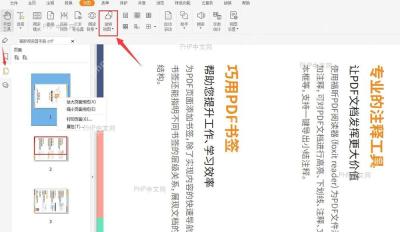
第二步:定位缩放控制入口
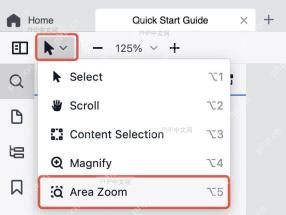
第三步:选择'适合页面'缩放选项
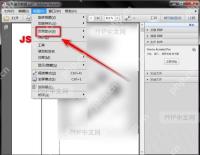
第四步:验证缩放效果并微调
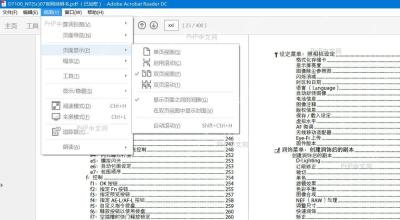
PDF如何将PDF文件的缩放比例调整为适合页面大小?

胖宇小哥_5120
2026-08-27
594人浏览
原创


