





苹果手机原生系统不支持画中画录屏,需借助iphone 17 pro双摄、mac+quicktime、数据蛙软件或obs studio四种方案实现屏幕与真人讲解同录。
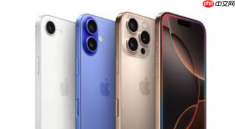
苹果手机录屏想同时显示屏幕操作和真人讲解画面,必须实现摄像头画面叠加在主屏幕画面上的画中画效果——但原生系统不支持此功能,需借助第三方软件或Mac端镜像方案才能达成。
iPhone原生系统无法直接画中画录屏
从iOS 11至今所有版本(含最新iOS 18.4),iPhone自带的屏幕录制功能【仅能录制屏幕+麦克风声音】,不提供任何摄像头画面叠加选项。即使开启麦克风,也只采集人声,不会调用前置/后置摄像头。试图在控制中心长按录屏按钮,只会弹出麦克风开关菜单,没有摄像头图标。
这是苹果为保护用户隐私设定的硬性限制,无法通过设置绕过。
方法一:用iPhone 17 Pro双摄同步录制(仅限特定机型)
iPhone 17 Pro系列新增硬件级双摄协同能力,可在录屏时同步启用前后摄像头,生成画中画视频。
第一步:确认设备型号为iPhone 17 Pro或17 Pro Max。其他机型(包括iPhone 16及更早)无此功能,跳过本方法。
第二步:打开「设置」→「控制中心」→将「屏幕录制」添加至「包含的控制」。
第三步:从屏幕右上角下滑呼出控制中心,长按录屏按钮(不是轻点),等待界面自动进入同步双拍预览状态——此时后置摄像头画面占据主屏,前置摄像头以可拖动缩略图形式悬浮于右上或左下角落。
第四步:点击红色录制按钮开始,系统实时合成画中画视频;录制中可轻点缩略图切换其显示/隐藏,但【不可单独关闭某一摄像头】,也不能调整缩略图形状或添加虚拟背景。
方法二:用Mac + QuickTime Player镜像录制
适用于所有iPhone型号(iOS 15及以上),无需安装额外App,利用macOS原生工具实现稳定画中画。
打开Mac的QuickTime Player → 菜单栏选择「文件」→「新建影片录制」。
点击录制窗口右下角小箭头 → 在「摄像头」下拉菜单中选择你的iPhone(需已用数据线连接并信任该电脑)。
此时QuickTime会显示iPhone屏幕镜像画面;再点击同一小箭头 → 「麦克风」选「内置麦克风」或外接麦克风,确保人声收录。

关键一步:点击录制窗口左上角「摄像头」图标(带圆圈的相机符号),从下拉菜单中选择Mac自带摄像头或外接高清摄像头——这个画面会以画中画形式叠加在iPhone镜像画面上,位置默认右下角,可拖动调整。
点击红色录制按钮开始,QuickTime同步捕获iPhone屏幕、Mac摄像头人像、系统音与麦克风人声,导出为MOV文件,无压缩无水印。
方法三:用数据蛙录屏软件(iOS+Mac双平台)
数据蛙录屏软件是目前唯一一款在iOS设备上直接支持画中画录制的第三方工具,且兼容Mac端,操作路径最短。
方法一(iPhone端直录):在App Store下载「数据蛙录屏」→ 打开App → 点击「画中画录制」模式 → 授权访问摄像头和麦克风 → 自动进入双画面预览(屏幕为主,前置摄像头为小窗)→ 拖动小窗至任意角落 → 点击「开始录制」。
方法二(Mac端无线投屏录制):Mac安装数据蛙客户端 → iPhone开启AirPlay投屏至Mac → 数据蛙选择「投屏录制」模式 → 启用「摄像头叠加」开关 → 调整人像窗口大小与透明度 → 开始录制。
注意:iPhone端直录时,【必须关闭「低功耗模式」】,否则摄像头画面会卡顿或黑屏;Mac端录制则无此限制。
方法四:用OBS Studio(Windows/Mac,适合进阶用户)
OBS是开源免费的专业工具,画中画自由度最高,但需手动配置信号源,对新手稍有门槛。
第一步:iPhone开启AirPlay热点或连接同一Wi-Fi,用「LonelyScreen」或「Reflector」等工具将iPhone屏幕无线投射到电脑桌面。
第二步:OBS中添加「窗口捕获」来源,选择投屏窗口作为主画面;再添加「视频捕获设备」来源,选择电脑摄像头。
第三步:在「场景」中拖拽摄像头画面覆盖到投屏窗口右下角,右键摄像头来源 → 「变换」→ 「编辑变换」→ 输入X/Y坐标精确定位,避免遮挡操作区域。
第四步:点击「开始录制」,OBS输出MP4文件,支持H.264编码、自定义分辨率与帧率,录制过程CPU占用率比Bandicam低15%左右。










