





平时用wps编辑流程图,经常需要同时选中多个形状、连接线或者文本框做批量操作,摸透全选技巧能大幅提升绘图效率,不管是统一调整格式、整体移动位置,还是批量删掉冗余元素,都能一步到位。下面给大家介绍wps流程图里全选的几种实用方法。
打开WPS并进入流程图编辑界面
启动WPS Office,要么点「新建」创建空白流程图,要么直接打开已经做好的流程图文档。进入编辑界面后,确认顶部工具栏显示「绘图工具」或「流程图」相关选项卡,画布上能看到所有流程图元素,这时候画布处于可编辑状态,后面的选择操作才能正常运行。
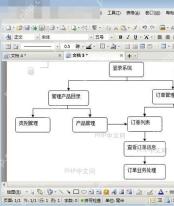
用鼠标框选快速全选
把鼠标挪到流程图画布的空白区域,按住左键不放,往对角方向拖动拉出矩形选框,确保虚线选框完全盖住所有需要选中的流程图元素,松开鼠标,框内的形状、连接线和文本就会同时进入选中状态。这个方法适合元素分布集中、区域明确的场景,操作直观响应也快。
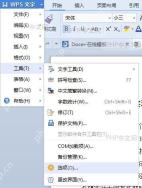
用Ctrl+A快捷键全选
先拿鼠标左键点一下流程图画布的任意空白位置,确保编辑焦点落在绘图区域,而不是停在工具栏或者侧边面板上。之后按下键盘的Ctrl+A组合键,用Mac的用户换成Command+A就行,画布中所有可编辑的流程图元素会立刻被选中,周围会出现选择框或者控制手柄。快捷键方式效率最高,特别适合元素数量多、分布分散的复杂流程图。

Excel/WPS 公式大师。用大白话描述需求,直接给出可用的公式、函数组合和数据处理方案,并解释每一段的作用。当用户提到"Excel 公式"、"表格函数"、"VLOOKUP 怎么用"、"XLOOKUP"、"LET"、"LAMBDA"、"动态数组"、"这个公式报错了"、"#N/A"、"#REF!"、"
通过选择工具栏批量选择
在WPS顶部功能区的「开始」或者「绘图工具」选项卡里,找到「选择」下拉菜单,点击后选「选择对象」工具。启用这个工具后,鼠标指针会变成十字箭头,这时你可以逐个单击目标元素多选,也可以配合Shift键叠加选中更多元素。这个方法适合需要精确控制选择范围、特意排除特定元素的场景,灵活度更高。
验证全选结果并执行批量操作
确认所有目标元素都显示选中状态——一般会出现统一的选择框、高亮边框或者控制点——之后就可以执行批量操作了:拖动任意一个选中元素就能整体移动全部流程图;右键点菜单里的「设置对象格式」,可以统一调整填充色、线条样式或者字体;按Delete键就能批量删除选中内容;用对齐工具还能快速整理布局。操作完成后,点一下画布空白处就能取消全选状态。
把这几个全选方法练熟,WPS流程图的编辑效率能提升不少,大家可以根据实际场景灵活选:元素集中就用鼠标框选,元素太多太散就用Ctrl+A,需要精准控制选择范围就用选择工具,用顺手之后做流程图、改流程图都能得心应手。





