





平时做演示文稿的时候,经常需要把某页幻灯片的背景图片单独提取出来,用到其他设计场景里。powerpoint本身就自带直接导出背景图片的功能,不用借助任何第三方工具就能完成,下面是具体操作步骤。
第1步:打开PPT并选中目标幻灯片
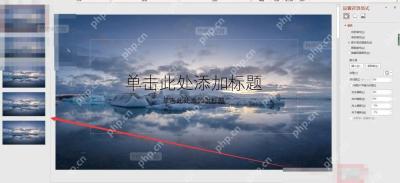
启动PowerPoint软件,打开包含目标背景的演示文稿文件。在左侧的幻灯片缩略图窗格中,点击你需要提取背景的那页幻灯片,让它显示在主编辑区域。注意只选单张幻灯片,不要多选,这个背景导出功能仅对当前选中的页面生效。
AI一键生成成品PPT☜☜☜☜☜点击生成;
第2步:右键点击背景打开设置面板
把鼠标指针移到幻灯片编辑区域的空白背景位置,注意避开文字框、图片、形状这些插入对象。单击鼠标右键,在弹出的快捷菜单里找到并选择「设置背景格式」选项,右侧会直接弹出对应的格式设置面板,里面可以调整背景填充、透明度、图片参数等详细设置。
第3步:确认背景填充类型为图片
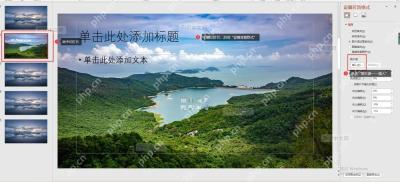
在右侧「设置背景格式」面板中,展开「填充」分类。查看当前选中的填充类型,如果背景本身是图片制作的,「图片或纹理填充」前面的单选按钮会处于选中状态,面板下方还会显示背景图片的缩略预览,这个缩略图就是可以直接导出的源图片。

第4步:右键图片缩略图选择另存为
把鼠标移到「设置背景格式」面板里的背景图片缩略图上,单击鼠标右键,在弹出的二级菜单中选择「另存为图片」命令就行。这个功能只有背景确实为图片填充时才可用,如果背景是纯色或者渐变填充,该选项不会显示。
第5步:选择保存路径和格式完成导出
系统会弹出标准的文件保存对话框,选好你要存放的目标文件夹,输入想要的文件名。在「保存类型」下拉列表里,可以根据使用需求选择PNG(支持透明背景)、JPEG(文件体积小)或BMP(无损格式)等常见图片格式,确认设置后点击「保存」按钮,背景图片就导出到你指定的位置了。
完成上面的步骤,你就能在目标文件夹里找到导出好的背景图片。这个方法适用于PowerPoint 2016及更高版本,包括Microsoft 365订阅版。如果使用的是macOS版PowerPoint,操作路径基本一致,只有界面布局略有差异。








