





wps默认会把文档存在系统自带的文件夹里,每次存东西都手动改位置太麻烦,改个默认保存路径,之后新建文档点保存就会直接跳去你常用的工作文件夹,省不少重复操作的时间。
第一步:打开WPS设置
启动WPS Office,要么直接在首页右上角点齿轮形状的设置图标,要么打开任意一个已有的文档,点左上角的「文件」菜单,选择「选项」进入配置面板。
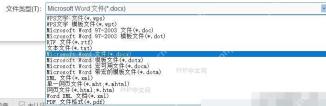
第二步:定位文件保存设置
在设置窗口左侧的导航栏里,找到并点击「文件保存」或者「常规与保存」分类,右边面板就会显示所有和文档存储相关的配置项。
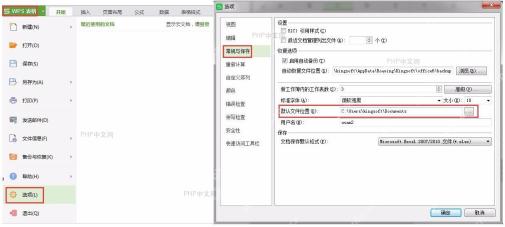
第三步:更改默认保存路径
找到「默认本地文件保存位置」输入框,点它右边的「浏览」按钮,在弹出的文件选择对话框里,找到你要设置的目标文件夹,比如「文档/办公资料」,选好之后点「选择文件夹」确认。

WPS macOS Helper
下载
{"answer":"协助 macOS 用户准备、转换、导出及排查 Word、PDF、Markdown、PowerPoint 和 Excel 文件,确保 WPS Office 工作流程可靠。"}
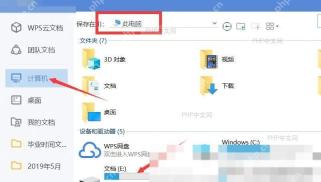
第四步:保存设置并应用
路径选完之后,点击设置窗口底部的「确定」或者「应用」按钮,修改马上就会生效,关掉设置面板返回主界面就行。
第五步:验证新路径生效
新建一个空白文档,点「文件」→「另存为」,在弹出的保存对话框里,检查顶部的路径栏是不是已经自动定位到刚才设置的新文件夹,没问题就说明修改成功了。
做完这些设置,之后每次保存新文档WPS都会自动跳转到你指定的目录。如果想给不同类型的文档,比如文字、表格、演示分别设置独立的保存路径,也可以在「文件保存」页面里单独配置。





