





用pdf做演示或者加批注的时候,手写的墨迹经常会因为误触、调整内容需要删掉,下面是主流pdf阅读器里擦除墨迹批注的常用操作,几步就能把页面恢复干净。
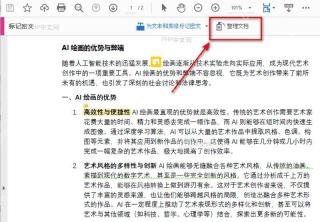
第1步:确认墨迹批注状态
打开带手写墨迹的PDF,先看工具栏或者侧边面板,确认当前是不是处于批注/绘图模式。多数阅读器激活批注工具后,对应的图标会高亮,页面里的墨迹一般都是以独立图层的形式,叠加在PDF原有内容之上。
第2步:选择橡皮擦工具
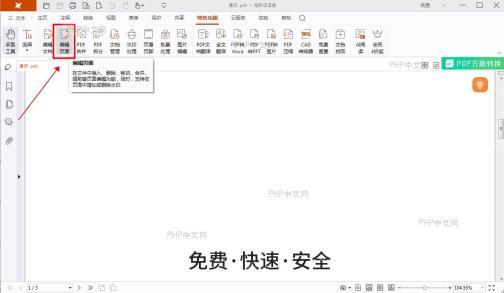
在工具栏的批注或绘图分组里,找到橡皮擦图标,或是标注了“清除笔迹”的选项。部分软件会把擦除功能集成在笔刷工具的下拉菜单里,点笔刷图标旁边的箭头就能展开。选中橡皮擦之后,光标通常会变成橡皮形状,代表已经进入擦除模式。
第3步:执行擦除操作
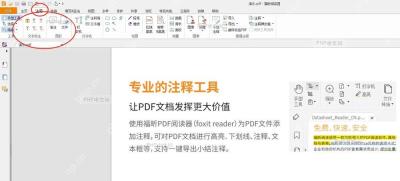
按住鼠标左键或者触控笔,在需要删除的墨迹区域上涂抹,橡皮擦会实时擦除经过的笔迹线条,支持局部精细擦除。要是想一次性清掉当前页面所有墨迹,右键点击批注对象选择“删除”就行,刚画的墨迹也可以直接用Ctrl+Z撤销最近一步操作。擦除过程中注意别误碰到其他注释元素。
第4步:确认并保存更改
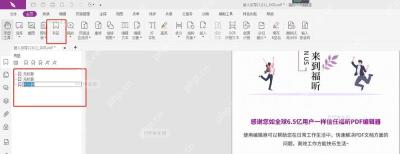
擦完之后检查页面内容,确认效果符合预期,点工具栏的“保存”按钮,或者用Ctrl+S快捷键存下修改就好。部分阅读器退出批注模式的时候会自动弹出提示确认要不要保存变更,跟着提示操作就行。保存后墨迹批注就会被永久移除,PDF就能恢复干净状态。
注意事项:不同PDF阅读器(比如Adobe Acrobat、福昕、Preview等)的擦除入口可能略有差异,但核心逻辑一致:激活批注模式→选择擦除工具→执行擦除→保存变更。如果墨迹是图片形式嵌入而非存放在批注层的,需要用图像编辑工具处理。





