





用wps处理图片的时候,不少人想把图片背景改成透明,翻遍界面都找不到「设置透明色」的按钮。这种情况大多是功能藏得深、组件适配问题或者版本限制导致的,下面按实际操作场景一步步教你找到并用上这个功能。 先确认你当前用的是WPS文字、演示还是表格,以及选中的对象类型。设置透明色只对位图生效,比如JPG、PNG这类格式,矢量形状、SmartArt、文本框都用不了这个功能。 点一下文档里要处理的图片,看到图片四周出现蓝色边框和调整控制点,才说明选中成功。要是选中之后顶部菜单栏没弹出「图片工具」选项卡,就说明你当前选的对象不支持图片格式调整。 选中图片之后,顶部功能区会自动弹出「图片工具」选项卡,点进去,在「调整」或者「颜色」分组里找「设置透明色」按钮,这个按钮的图标一般是吸管加透明格子的样式。 要是没直接看到,就点开「颜色」的下拉菜单,不少版本把「设置透明色」藏在这个子菜单里。点完之后鼠标会变成吸管形状,点一下图片里你想改成透明的颜色区域,效果就直接生效了。 要是顶部选项卡找不到相关功能,就右键点图片,选「设置对象格式」,右边会弹出格式设置面板,切换到「图片」或者「填充与线条」标签页。 在面板里找「透明度」滑块,或者「图片颜色」的设置区域。不少版本支持直接调整整张图的整体透明度,也可以用「重新着色」的预设效果把背景调淡。但要是想精准去掉某一种颜色,还是得用「设置透明色」的吸管工具。 {"answer":"协助 macOS 用户准备、转换、导出及排查 Word、PDF、Markdown、PowerPoint 和 Excel 文件,确保 WPS Office 工作流程可靠。"} 实在找不到「设置透明色」的时候,可以点开「颜色」→「重新着色」,用里面的预设方案。选「浅色变体」或者「冲蚀」这类效果,能间接弱化背景干扰,做出接近透明的视觉效果。 注意:重新着色只会改图片整体色调,没法精准删掉指定的某一种颜色。要是需要专业的去背效果,建议参考后面第五、第六步的方案处理。 点顶部菜单栏的「帮助」→「关于WPS」,就能看到当前的版本号。个人免费版可能会精简部分图片编辑功能,专业版或者会员版一般会保留完整的工具集。 确认版本没问题还是找不到功能的话,可以换个组件试试:先在WPS演示里插入图片,调好透明色之后,再把处理完的图片复制回WPS文字里。不同组件的功能入口经常有差异。 要是你当前用的WPS版本确实没有透明色设置功能,可以先用专业在线工具预处理图片。访问Remove.bg、Photopea或者Fotor这类网站,上传原图就能自动移除背景,导出为PNG格式。 把处理好的带透明通道的PNG重新插入WPS文档就能直接用,这个方法对图片质量要求高、或者需要批量处理的场景特别好用,完全不受WPS版本限制。 按照上面的步骤走一遍,就能把WPS里找不到透明色功能的问题排查清楚,再根据自己的实际情况选最合适的方案。要是操作之后还是有问题,建议记好你的WPS版本号和操作步骤,通过官方反馈渠道获取针对性支持。第一步:确认组件和图片类型
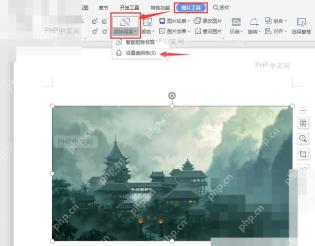
第二步:在图片工具选项卡查找透明色
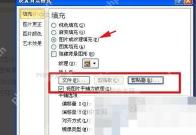
第三步:通过右键菜单访问格式面板

第四步:使用颜色重新着色功能替代
第五步:检查WPS版本和功能限制
第六步:使用外部工具预处理图片
WPS macOS Helper
下载


