




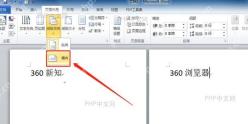
日常办公里经常要调整word的打印方向,不管是做宽表格、海报需要横向排版,还是普通文档保持默认纵向,把纸张方向设置搞懂,最后打出来的效果才不会出错。下面一步步说操作方法。 启动Word,打开你要调整打印方向的文档。还没建文档的话,直接新建空白文档或者用模板创建也行,确保文档处于可编辑状态,后面的设置才能正常生效。 看Word顶部的功能区,找到点一下「布局」选项卡,部分老版本这里显示为「页面布局」。这个选项卡集中放了所有页面相关的设置,页边距、纸张方向、纸张大小这些功能都在这,点击之后功能区就会切换到页面设置对应的工具界面。 在「布局」选项卡的「页面设置」功能组里,找到「纸张方向」按钮。这个按钮的图标就对应当前的纸张方向:纵向是竖长方形,横向是横长方形。单击按钮会展开下拉菜单,里面只有纵向和横向两个选项可以选。 在展开的下拉菜单里,按实际打印需求选「纵向」或者「横向」就行。纵向适合常规文档、报告、信函这类内容,横向更适配宽表格、流程图、演示文稿类的排版。点完选项Word会立刻应用设置,文档的页面方向马上就会改变。 点左上角的「文件」菜单,选择「打印」进入打印预览界面。预览区域会直接显示设置后的页面方向效果,确认排版符合预期之后再执行打印。要是觉得效果不对,返回布局选项卡重新调整方向就可以。 走完这五步,Word文档打印方向就设置好了。注意:方向设置仅影响当前文档或者你选中的节,分了多个节的文档,不同节可以单独设置不一样的方向。设置完成后顺手保存下文档,避免之后打开打印配置丢失。第一步:打开Word文档
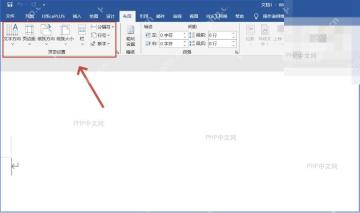
第二步:进入布局选项卡
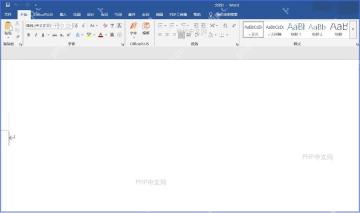
第三步:点击纸张方向按钮
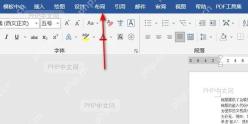
第四步:选择纵向或横向
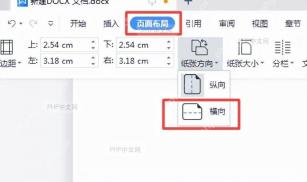
第五步:预览打印效果
Word如何设置文档打印方向?

夏静吖_3142
2026-08-26
751人浏览
原创




