





“光线流感”是背光系统与液晶层协同异常所致,需通过纯黑背景调亮度观察漏光、锁定60hz刷新率测试、关闭hdr与自动内容优化、检查排线及bios下是否复现、禁用环境光传感器等步骤逐一排查。
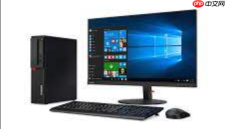
电脑屏幕出现“光线流感”——即画面中泛起流动的白色光晕、边缘发虚、明暗交界处像水波一样晃动,不是错觉,而是背光系统与液晶层协同异常的直接表现。
先确认是不是真的“光线流感”
在纯黑背景下(如关闭所有窗口→按Win+D回到桌面→右键桌面设为黑色背景)全屏显示黑色,然后缓慢调节亮度从10%升至100%,观察屏幕四边或四角是否浮现扩散状白色光斑,并随亮度变化而游移、拉长。若存在,基本可排除软件干扰,直指背光模组光学设计缺陷或老化。
这一步必须在环境光极弱的房间进行,开灯或窗外有强光会掩盖真实漏光形态。
检查是否由高亮度+低刷新率叠加引发
方法一:强制锁定60Hz刷新率并调低亮度
右键桌面→“显示设置”→“高级显示设置”→在“刷新率”下拉菜单中手动选【60Hz】(即使显示器标称支持144Hz也要先切回来)→点击“保持更改”→再将系统亮度拖到50%以下。若光晕明显收敛或消失,说明当前高刷新率驱动模式与背光PWM调光策略不匹配,导致光学驻波效应。
方法二:关闭HDR与自动内容优化
进入“设置”→“系统”→“显示”→关闭“使用HDR”和“通过优化显示的内容和亮度来帮助提高电池电量”。【后者名称长且隐蔽,但正是触发‘光线流感’最频繁的开关】

排查物理排线与背光供电波动
第一步:关机断电,拆下笔记本后盖(台式机跳过此步)
第二步:找到连接屏幕的窄排线(通常为扁平灰/黑色带金属屏蔽层),轻轻拔出→用橡皮擦轻擦金手指两端→重新垂直用力插到底,听到轻微“咔”声为佳
第三步:开机后立刻进入BIOS(开机时狂按F2/Del),停留3分钟观察LOGO界面是否仍有光晕。若BIOS下无光晕,问题出在Windows图形栈;若BIOS下依然存在,则是背光驱动板输出电压不稳或LED灯条局部衰减所致。
注意:插排线时切勿斜插,否则易顶弯针脚,造成永久性接触不良。
验证是否环境光传感器误触发
在Win+R中输入 devmgmt.msc → 展开“传感器”→右键“环境光传感器”→选择“禁用设备”→重启电脑。若光晕仅在白天窗边使用时出现,且禁用后消失,说明ALS正错误地向背光模块发送高频增益指令,放大了本底光学噪声。
这一步操作起来很简单,直接在设备管理器里点两下就行。





