





f1–f12、ctrl组合键、编辑导航键及数字小键盘可高效完成重命名、刷新、截图、窗口切换等操作:f2重命名、f5刷新、f11全屏;ctrl+c/v复制粘贴、ctrl+z/y撤销重做、ctrl+f/h查找替换;home/end/pageup/pagedown快速定位;num lock控制小键盘双模。
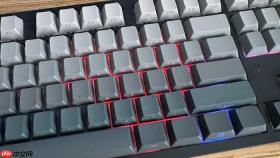
想快速完成文件重命名、网页刷新、截图保存、窗口切换这些高频操作,却还在靠鼠标点来点去?键盘上每个键都有明确分工,不是摆设,更不是装饰。
功能键F1–F12的日常用法
方法一:基础直按(台式机/部分笔记本)
直接按下F1~F12,不加任何修饰键。F1调出帮助文档,F2选中文件后立刻进入重命名状态,F5在浏览器或资源管理器里强制刷新当前页面或视图,F11一键全屏浏览网页或视频——这四键覆盖80%的通用场景。
方法二:Fn组合触发(多数笔记本)
笔记本键盘顶部F键默认绑定音量、亮度等系统控制,必须同时按住【Fn键】才能激活F1–F12的标准功能。比如戴尔XPS系列需Fn+F5刷新,联想ThinkPad需Fn+F2重命名;机身F键旁印有小图标的位置,就是它真实对应的物理功能,别凭记忆乱按。
F12是个特例:在Word里直按打开“另存为”,在Chrome里直按弹出开发者工具——两个完全不同的结果,取决于当前激活窗口类型,无需额外组合。
Ctrl组合键高效操作路径
第一步:复制与粘贴必须连贯执行
选中文本或文件→Ctrl+C→切换到目标位置→Ctrl+V。这组操作不能拆开练,肌肉记忆形成后,手指会自动完成“按住Ctrl不放→C→松手→按住Ctrl不放→V”的完整节奏。
第二步:撤销与恢复构成安全闭环
Ctrl+Z撤销上一步,Ctrl+Y重做被撤销的操作。这个组合不是单向的,而是双向保险绳——误删内容后连按三次Ctrl+Z,再按一次Ctrl+Y就能精准回到第二步,不必重做全部。
第三步:查找与替换批量处理文本
Ctrl+F唤出查找框,输入关键词后回车定位;Ctrl+H直接跳转到替换界面,填入原内容和新内容后点“全部替换”。注意:【替换前务必确认光标位于文档开头】,否则可能漏掉前面未扫描的部分。

编辑导航键精准定位光标
Home键让光标瞬间跳到当前行最左侧,End键跳到行尾,PageUp/PageDown实现整屏上下翻动——这三个键比滚动鼠标滚轮快得多,尤其在Excel表格或长Word文档里。
Ctrl+Home直接跳至文档第一段开头,Ctrl+End直达最后一段末尾。这个组合在写报告、审合同、查日志时省下大量拖拽时间。
Delete删除光标右侧字符,Backspace删除左侧字符。很多人混淆两者,导致删错方向;记住一个口诀:“Delete朝右吃,Backspace往左啃”。
数字小键盘双重模式验证
先看右上角Num Lock指示灯:亮起才能当数字键用,灭了就变成方向键集群(8/2/4/6对应上/下/左/右)。有些超薄笔记本没有独立小键盘,但可通过Fn+N开启虚拟小键盘模式。
小键盘上的Enter键和主键盘Enter功能完全一致,但位置更顺手——右手不用离开数字区就能确认操作,财务录入时每分钟多敲12次有效指令。
加号(+)、减号(−)、星号(*)、斜杠(/)在小键盘上有独立实体键,比主键盘上方符号键更易触达,计算器级运算无需切换手指位置。





