





按【ctrl+alt+del】或【ctrl+shift+esc】调出任务管理器,排序cpu/内存列结束异常进程,重启windows资源管理器恢复桌面,禁用可疑开机启动项防复发。
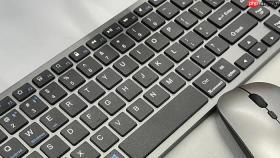
电脑突然卡住、鼠标不动、键盘无响应,但又不想重启丢失未保存的工作,这时候用键盘组合键能绕过图形界面直接干预系统资源,30秒内恢复基本操作。
强制唤醒无响应的桌面
按 【Ctrl + Alt + Del】 组合键。这会绕过当前冻结的桌面进程,直接调出安全选项界面——哪怕鼠标完全失灵,这个按键序列仍能被底层内核捕获。
松开后等待2~3秒,若屏幕弹出锁定/任务管理器/注销等选项,说明系统内核仍在运行;如果毫无反应,继续下一步。
跳过图形界面直启任务管理器
按 【Ctrl + Shift + Esc】。这是启动任务管理器的最快路径,不经过Windows登录界面或安全选项菜单,能避开因explorer.exe崩溃导致的桌面假死。
如果任务管理器窗口成功弹出,说明卡顿根源在用户层进程而非硬件级故障,可立即进入下一步排查。
定位并结束高占用进程
第一步:在任务管理器中点击【CPU】列标题,让进程按CPU占用率从高到低排序。
第二步:找到占用率持续超过80%且名称陌生的进程(如chrome.exe多个实例、WeChat.exe后台服务、迅雷TaskbarExt.exe),右键→【结束任务】。
第三步:切换到【内存】列再排序,重点结束标有“后台进程”标签且内存占用超1GB的条目——【不要结束System、svchost、csrss这些系统核心进程】,否则会导致蓝屏。

结束2~3个异常进程后,观察右下角CPU和内存使用率是否回落至40%以下。若回落,桌面通常会在5秒内恢复正常响应。
重启资源管理器恢复桌面
方法一:在任务管理器的【进程】页签中,找到名为【Windows资源管理器】的条目,右键选择【重新启动】。这会刷新桌面图标、任务栏和开始菜单,不中断其他已打开的程序。
方法二:若【Windows资源管理器】未显示,点击【文件】→【运行新任务】→输入 【explorer.exe】 →勾选【以系统管理权限创建此任务】→点击【确定】。这一步能绕过权限限制强行拉起桌面进程。
注意:重启资源管理器后,所有已最小化的窗口会自动还原到桌面,但不会关闭任何正在运行的软件。
禁用开机自启程序防止复发
在任务管理器中切换到【启动】页签,观察右侧【状态】列为【已启用】的项目。
右键点击任意启动项→【禁用】,优先处理名称含“Update”“Helper”“Service”“Agent”的条目(如QQProtect、360Safebox、AdobeIPCBroker)——【这些进程常在后台静默占用CPU,却不在主界面显示图标】。
全部禁用后,关闭任务管理器,下次开机时这些程序将不再自动加载,卡顿复发概率降低70%以上。





