





0x000000c2错误表示内核内存池非法操作,需同步排查硬件(内存诊断)、驱动(windbg分析+签名验证)及系统文件(sfc/dism修复)。
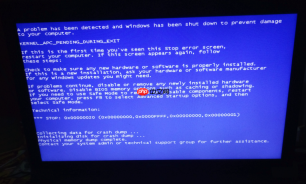
电脑蓝屏显示0x000000C2错误代码,意味着内核模式下的程序或驱动正在执行非法内存池操作——比如向已释放的内存地址写入数据、调用空指针释放函数、或越界访问非分页池区域,这类行为会直接破坏内核堆栈完整性,触发系统强制终止。
驱动程序存在缺陷或签名异常
第三方驱动(尤其是显卡、声卡、USB控制器类)若未通过微软WHQL认证,或被恶意篡改签名,极易在分配/释放内核内存时跳过边界检查。WinDbg分析dump文件时,若FAILURE_BUCKET_ID字段含“BAD_POOL_CALLER_IMAGE_dxgmms2.sys”字样,即锁定该驱动为元凶。
方法一:在设备管理器中右键对应设备→属性→驱动程序→签名状态,确认是否显示“此驱动程序已通过数字签名验证”。【未签名或显示‘unsigned’的驱动必须立即禁用】
方法二:进入安全模式→打开命令提示符(管理员)→执行:sc queryex dxgmms2,查看STATE是否为4(运行中),再执行driverquery /v | findstr "dxgmms2",比对映像路径与时间戳是否匹配官网版本。
物理内存模块存在位翻转或时序失配
Windows内存诊断工具在预启动环境运行,能绕过操作系统干扰,直接检测DRAM芯片级缺陷。普通软件测试无法发现的微秒级读写错误,在内核构建堆栈结构体时会被放大为0x000000C2。
第一步:按Win+R输入mdsched.exe→回车→选择“立即重新启动并检查问题”。

第二步:重启后自动执行至少5轮完整扫描,全程不可中断或切换窗口。
第三步:返回Windows后,打开事件查看器→Windows日志→系统→筛选来源为MemoryDiagnostics-Results的事件。若出现“无法纠正的ECC错误”或“内存损坏”,请逐条拔插内存条,仅保留单根进行复测。
系统核心文件被破坏或篡改
ntoskrnl.exe、hal.dll等文件若被杀毒软件误隔离、磁盘坏道覆盖或手动替换为低版本,会导致内核在初始化内存池管理器时加载错误结构体定义,后续所有池操作均失效。
运行sfc /scannow可修复受保护的系统文件,但该命令不校验驱动签名或内存映射一致性。
DISM /Online /Cleanup-Image /RestoreHealth需在管理员CMD中执行,它能从Windows更新服务器下载原始映像块覆盖本地损坏文件,比SFC更底层。
【执行DISM前必须确保网络畅通且C盘剩余空间≥15GB,否则操作会静默失败】


