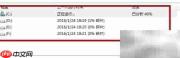
长时间使用硬盘会积累大量文件碎片,进而影响系统读取效率,造成响应迟缓。通过定期执行磁盘碎片整理,能够优化文件存储结构,缩短磁头寻道时间,从而显著改善整体运行性能。本文以windows 7操作系统为演示环境,介绍具体操作流程;其他windows版本(如win10/win11)虽界面略有差异,但核心逻辑一致,操作步骤也大体相同。
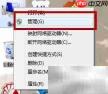
1、 在桌面右键单击“计算机”图标,从弹出菜单中选择“管理”。
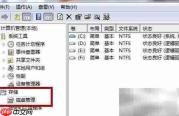
2、 进入“计算机管理”窗口后,在左侧导航栏展开“存储”,点击“磁盘管理”,即可查看当前系统中所有已识别的物理磁盘。
3、 将鼠标指针移至目标磁盘分区(如C盘),右键调出快捷菜单,选择“属性”,随后切换至“工具”选项卡。
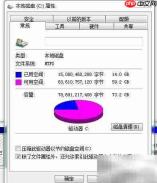
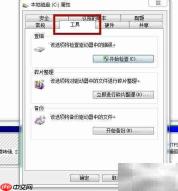
4、 在“工具”选项卡下,点击“对驱动器进行碎片整理”按钮(部分系统显示为“立即进行碎片整理”),启动整理向导。
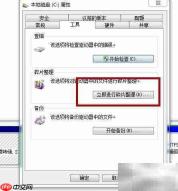
5、 系统将自动分析所选卷的碎片状况,显示当前碎片率及建议操作。若日常维护得当,多数情况下显示“无需整理”。
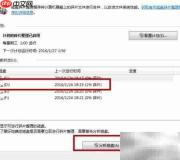
6、 若检测结果显示存在较多碎片,可点击“整理”按钮开始优化过程,请保持电脑正常供电并避免中断操作。
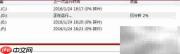
7、 对每个需要优化的分区依次执行上述步骤,待全部完成后再重启或继续使用,您将直观感受到系统响应更迅速、程序加载更流畅。