





在excel中,将8位数字(如“20230518”)转换为标准日期格式是日常数据处理中的高频需求,有助于提升数据可读性与后续分析效率。以下是四种实用且高效的转换方式,供您灵活选用。
方法一:利用TEXT函数实现格式化显示
若原始数据位于A列(例如A1单元格内容为“20230518”),可在相邻单元格(如B1)输入公式:=TEXT(A1,"0000-00-00")
随后向下填充,即可将整列8位数字统一显示为“2023-05-18”样式。需注意:此方法仅改变显示格式,返回结果为文本型,不可直接参与日期计算。
方法二:通过设置单元格格式批量转换
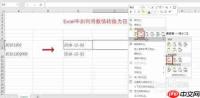
选中含8位数字的目标区域 → 右键 → 选择“设置单元格格式” → 在“数字”选项卡中切换至“日期”类别 → 从右侧列表中选取所需格式(如“2023/5/18”或“2023年5月18日”)→ 点击“确定”。Excel会自动识别并渲染为对应日期外观。该方式操作快捷,但前提是原始数值必须为真正的数字类型(非文本),否则可能显示为乱码或保持原样。

方法三:借助DATE函数生成真实日期值
使用组合函数精准提取年、月、日,并构建可运算的日期序列值:=DATE(LEFT(A1,4),MID(A1,5,2),RIGHT(A1,2))
其中:
-
LEFT(A1,4)提取前4位作为年份; -
MID(A1,5,2)从第5位起截取2位作为月份; -
RIGHT(A1,2)获取末尾2位作为日期。
该公式返回的是Excel内部认可的标准日期序列号,支持加减运算、条件筛选等所有日期函数操作。
方法四:结合“分列”功能预处理再整合
适用于大批量、结构统一的数据。步骤如下:
- 选中目标列 → 切换至“数据”选项卡 → 点击“分列”;
- 选择“固定宽度” → 在预览界面手动添加两处断点(第4位后、第6位后),形成“年|月|日”三列;
- 完成分列后,使用DATE函数或粘贴为数值+设置日期格式完成最终转换。
此法适合需长期复用模板或需对年月日单独处理的场景。
综上所述,不同方法各具优势:TEXT适合快速展示,单元格格式设置便于即时美化,DATE函数确保数据可用性,而分列则兼顾灵活性与扩展性。根据实际数据特征与后续用途合理选择,即可高效完成8位数字到规范日期的转化。


