





对于习惯使用 ultraedit(以下简称 ue)编写代码、处理大文本的用户而言,长期面对默认的浅白色背景确实容易引发视觉疲劳。不少用户希望将其调整为更护眼的深色主题或柔和浅灰背景。其实,ue 修改背景颜色的操作并不繁琐,仅需根据版本差异稍作适配即可完成。以下将分步详解设置流程,即使是新手也能轻松掌握。
基础全局背景颜色设置方法
首先启动 UltraEdit 软件。若使用的是经典旧版(如 UE v25 及更早),请点击顶部菜单栏的「高级」→ 在下拉列表中选择「配置」,进入设置中心;若安装的是新版 UE(v26 及以后),「配置」已整合至顶部菜单的「设置」选项中,点击即可打开配置界面。
进入配置面板后,在左侧导航栏展开「编辑器」分类,点击其下的「外观」子项,右侧即显示完整的界面配色控制区域。UE 内置多套预设方案,例如广受好评的护眼纯黑、沉稳深蓝等深色主题,均可直接选用:只需在「配色方案」下拉菜单中选定目标方案,再点击下方「应用」按钮,更改即时生效。该方式无需手动调参,适合追求效率与简洁体验的用户,全程耗时不足一分钟。

把普通比例的 PPT 重新排版成更宽的超宽横版,或参考另一份 PPT 的页面比例与视觉语言进行重排。只要用户提到“改成更宽屏”“参考另一份 PPT 的比例”“不要拉伸文字”“只改字号和版式适配”“按参考稿的宽屏风格重排”,就应该主动使用这个 skill。尤其适用于需要保留原始文案、字体风格、颜色系统与层级关系,但...
自定义编辑区专属背景颜色
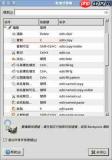
若系统预设无法满足个性化需求,可进一步手动设定编辑区域背景色。仍于「外观」设置页内,点击右侧「元素」下拉框,定位并选择「编辑区背景」;随后点击其右侧的颜色方块,系统将弹出标准调色面板——支持鼠标点选取色,亦可输入十六进制色值精准匹配。例如,程序员常用护眼豆绿色对应色值为 cce8cf,主流开发深色背景常用值为 1e1e1e。确认选色后关闭调色窗口,并点击页面底部「应用」,即可实时查看编辑区背景更新效果。如需同步美化侧边栏、菜单栏等界面组件,只需在「元素」下拉框中依次切换对应模块,重复上述选色操作,即可实现整套 UI 风格统一。
常见问题排查指南
部分用户反馈:设置完成后重启 UE,背景又恢复默认。这通常是因为未执行最终保存操作所致——务必在完成所有配色调整后,点击配置窗口最下方的「确定」按钮以持久化设置,切勿仅点「应用」或直接关闭窗口。此外,某些便携版 UE 存在配置写入权限限制,导致自定义设置无法保存。建议卸载便携版本,改用官网提供的正式安装版,即可彻底解决该问题。科学合理的背景配色不仅能显著缓解长时间编码带来的视疲劳,更能提升文本处理专注度与工作效率。照此流程操作,一两分钟内即可打造专属舒适编辑环境。(全文约772字)











