





ocr 能识别不代表每次都准,模糊截图、错语言和复杂排版最容易把结果带偏。pixpin 里先别急着重装,通常只要把识别范围、识别语言和图像处理顺一遍,准确率就会明显回升。
先把识别范围缩到真正要读的那一块
识别不准时,第一件事不是多按几次 OCR,而是把选区重新框小。背景图、装饰线、旁边半截标题都会干扰识别,尤其是文档截图和聊天图片,先只留下目标段落,结果通常会干净很多。
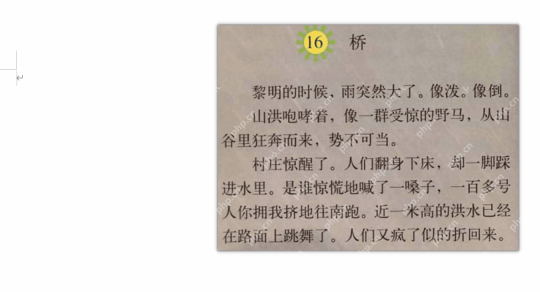
这一步对表格标题、票据局部、长段正文尤其有效。把干扰边框和空白去掉以后,PixPin 后面的语言判断和排版判断都会轻松不少。
识别方式和语言不对,结果再清楚也会跑偏
PixPin 的右键识别菜单不只是一个“复制所有文本”按钮,里面还有识别语言、表格识别、公式识别等不同入口。碰到竖排、表格、混合语种时,换成更贴近内容的识别方式,往往比死磕默认识别有效。
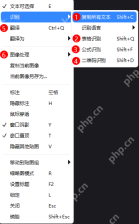
系统设置页里也能补充文字识别语言。中文图片被英文模型误读、日文段落被中文模型拆坏,这类问题通常都能靠语言设置纠正回来。
原图发灰、发糊时,先做图像处理再 OCR
如果截图本身对比度差、背景脏或者方向不正,先别急着继续识别。PixPin 的图像处理菜单里已经给了灰度化、亮度调整、旋转和重置处理这些入口,先把字压清楚,再跑 OCR,提升会很明显。
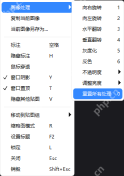
所以 OCR 不准的排查顺序很简单:先缩区域,再换语言和识别类型,最后再处理图像本身。顺着这条线做,通常不用换软件就能把结果拉回来。


