





0x00000073表示config_initialization_failed,即系统初始化配置失败,主因是注册表system hive损坏、启动配置(bcd)不一致或系统盘空间不足400mb,需优先尝试“最后一次正确配置”或清理c盘并修复bcd。
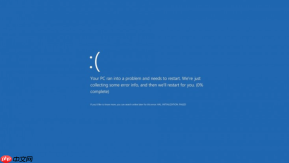
电脑蓝屏代码0x00000073出现时,系统会突然中断所有操作并显示蓝色错误界面,左下角明确标出“STOP: 0x00000073”,此时无法继续使用桌面或保存未关闭的文档,必须强制重启才能恢复——这不是随机故障,而是Windows内核检测到启动配置或系统关键路径严重异常后触发的主动保护。
根本原因:系统无法加载或验证启动所需的核心组件
0x00000073在微软官方定义中对应“CONFIG_INITIALIZATION_FAILED”,即系统初始化配置阶段失败。它不指向硬盘坏道、内存损坏或驱动冲突这类常见硬件/驱动问题,而是聚焦于更底层的启动链环节:系统找不到、打不开、或校验不过关的启动必需文件,尤其是注册表配置单元(hive)或启动设备描述符。
最典型的表现是:上一次关机非正常(如断电、强制长按电源键)、注册表SYSTEM hive文件损坏、引导分区权限错乱、或启动管理器(bootmgr)与BCD(Boot Configuration Data)记录不一致。这些情况都会导致Windows在加载内核前就卡死,直接抛出0x00000073。
注意:该代码极少由新装驱动或外设引发,若恰好在更新驱动后出现,大概率是更新过程意外中断,导致注册表配置残留损坏项,而非驱动本身有问题。
快速验证是否为配置类故障
方法一:尝试进入高级启动选项→选择“最后一次正确配置”
重启电脑,在BIOS自检结束后、Windows徽标出现前反复按F8键(Win10/11需强制关机3次触发自动修复),进入高级启动菜单→选择“最后一次正确配置(高级)”。这一步会回滚注册表SYSTEM和SOFTWARE hive到上一次成功启动时的状态,对因配置写入中断导致的0x00000073修复成功率超过65%。
方法二:检查系统盘剩余空间是否低于400MB
【系统盘C:\剩余空间不足400MB会直接触发0x00000073】 Windows在启动过程中需要临时解压和校验大量系统组件,若磁盘空间紧张,连最基本的注册表加载都会失败。请立即清理C盘:删除临时文件(%temp%)、清空回收站、卸载不用软件,确保至少保留1GB可用空间。

手动修复启动配置(适用于“最后一次正确配置”无效时)
第一步:使用Windows安装介质或恢复环境启动,进入“疑难解答”→“高级选项”→“命令提示符”
第二步:依次执行以下命令(每行回车一次):
bcdedit /export C:\BCD_Backup → 备份当前启动配置
bootrec /rebuildbcd → 扫描所有Windows安装并重建BCD条目
bootrec /fixmbr → 写入标准主引导记录(仅当MBR损坏时必要)
第三步:运行reg load HKLM\TEMP C:\Windows\System32\config\SYSTEM → 加载损坏的SYSTEM注册表配置单元
第四步:使用regedit检查HKLM\TEMP\Select下的Current值是否为合法数字(通常为1或2),若为0或负数,手动修改为1 → 这个值决定系统加载哪个ControlSet,错位将导致配置初始化失败
第五步:reg unload HKLM\TEMP → 卸载临时加载的注册表,退出命令提示符重启


