





苹果录屏前必须锁定屏幕方向,先通过控制中心开启锁形图标并确认其呈橙色,再进入设置→显示与亮度开启竖排方向锁定,iphone 17等机型还需关闭辅助功能→运动中的自动旋转开关,最后在目标握持方向下启动录屏并观察倒计时是否稳定。
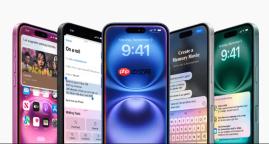
苹果手机录屏时屏幕意外旋转,会导致画面方向错乱、构图被裁切或录制中断,尤其在横握设备讲解、游戏实况或提词拍摄时尤为明显。必须在启动录制前切断系统对物理姿态的响应,而非依赖录屏功能自身判断。
锁定屏幕方向(核心前提)
这一步不可跳过,否则后续所有操作都无效。录屏功能本身不控制方向,它完全服从系统当前的方向锁定状态。
从屏幕右上角向下滑动,打开控制中心。
找到右上角的【锁形图标】,若图标呈橙色且带锁形轮廓,表示方向已锁定;若为灰色或带斜线,则点击一次使其变为橙色锁定态。
返回主屏幕,竖握手机观察状态栏——时间、信号格、电池图标应垂直排列;横握时它们仍保持竖排,说明锁定生效。此状态下无论你怎么转动手机,屏幕都不会翻转。
确认自动旋转已关闭(双重保险)
控制中心的锁图标只是快捷开关,底层设置可能被其他路径覆盖。需进入系统设置验证并关闭“自动旋转”逻辑。

打开“设置”→“显示与亮度”→检查“竖排方向锁定”是否开启。若此处显示“关闭”,则控制中心的锁图标实际无效,必须在此处手动开启。
部分机型(如iPhone 17)在“设置→辅助功能→运动”中还存在独立的“自动旋转”开关,若开启,会覆盖控制中心锁定效果——【务必在此处也关闭】。
录屏前最后检查(防误触关键动作)
步骤一:确保手机处于你希望录制的方向(竖握或横握),再启用方向锁定。
步骤二:长按控制中心的录屏按钮,确认麦克风图标未意外点亮(避免误触导致界面跳转)。
步骤三:点击录屏按钮后,紧盯顶部红色状态栏出现——若3秒倒计时期间屏幕突然翻转,说明锁定失败,立即中止录制并重查前述两步。



