





win11 明明看得到声卡、设备列表也没报错,但电脑就是没声音,先别急着重装驱动。最常见的还是输出设备切错、系统声音服务没真正起稳,先沿着这两条线排,效率最高。
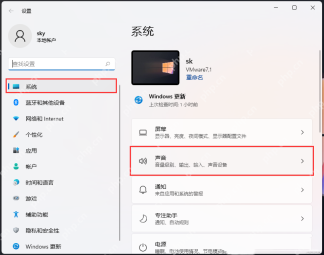
先打开系统里的声音设置页
按 Win + I 打开设置,进入系统 > 声音。这一步先确认你进的是 Win11 的系统声音总页,不是单个软件自己的音频设置。
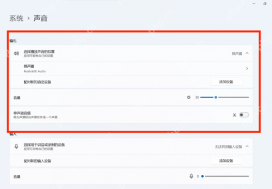
先把输出设备切回真正要听的扬声器
进到声音页后,先在输出区域点中真正要用的扬声器或耳机。很多“设备看着正常却没声音”的情况,实际只是声音跑到了显示器音箱、蓝牙设备或虚拟输出里。
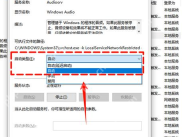
输出没选错还没声,就去服务里确认 Windows Audio 是自动启动
如果输出设备已经对了,继续打开服务,找到Windows Audio属性,把启动类型改成自动,并确认服务已经启动。设备正常但系统不出声时,这一层经常就是断点。

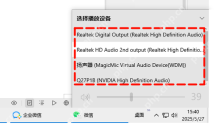
改完服务后,再回任务栏的设备列表复测一次
服务状态改好以后,再点任务栏音量区域,把输出设备列表展开重新试。只要这里能正常列出输出设备,系统提示音和普通视频声音通常也就会一起回来。
最后再按实际使用场景收一下
如果做到这一步还是没声音,再继续查单个应用的音量混合器、声卡驱动版本和第三方音效软件占用会更准。第一轮先把输出设备和 Windows Audio 服务排干净,通常就能解决最常见的静音问题。


