





win11 麦克风没声音,先分清是“系统根本没识别到输入设备”,还是“系统能识别,但某个软件没有权限用它”。前两步先把系统里的输入设备和输入源摆正,后两步再去开麦克风权限。
先进入系统声音页,确认麦克风设备已经被系统识别
先打开设置 > 系统 > 声音。只有先看到 Win11 的声音页面,后面你才能分清当前电脑有没有识别到内置麦克风、USB 麦克风或蓝牙耳机麦克风。
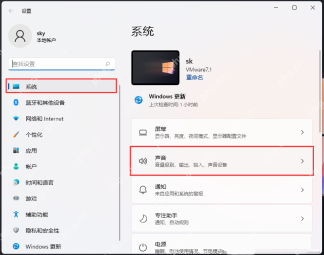
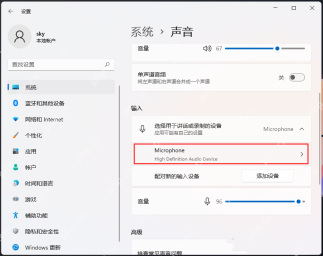
在输入区域选中真正要用的麦克风,并顺手做一次输入测试
往下看输入区域,把你真正要用的设备点成当前输入。笔记本经常同时挂着内置麦克风、显示器麦克风和蓝牙麦克风,先把输入源摆正,后面开权限才有意义。
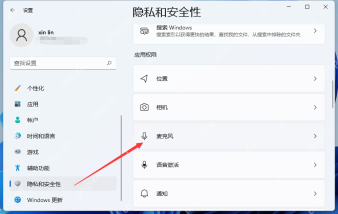
系统识别正常但软件没反应,就去隐私和安全性里的麦克风权限页
如果系统里已经能看到麦克风设备,但会议软件、录音软件还是听不到声音,继续进入隐私和安全性 > 麦克风。这里管的是应用能不能访问你的麦克风,不是设备本身的驱动状态。

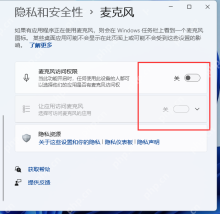
把麦克风访问和具体应用开关都打开
到了麦克风页面后,先确认麦克风访问总开关是开着的,再往下把你要用的应用开关也打开。总开关开了、单个应用没开,照样会出现“系统有麦克风、软件却录不到”的情况。
最后再按实际使用场景收一下
权限和输入源都确认过以后,最好回到目标软件里再指定一次输入设备。像会议软件、直播软件、录音工具都可能单独记住旧麦克风,系统层面改对了,不代表应用会自动跟着切过来。


