





win11 任务栏整个不见了、桌面底部只剩一条空白带,大多数时候不是系统彻底坏了,而是负责桌面外壳的 windows 资源管理器 卡住了。先按外壳恢复这条线处理,通常比直接重启整台电脑更快,也更容易判断问题是不是只卡在任务栏这一层。
先在任务管理器里选中 Windows 资源管理器并直接重启
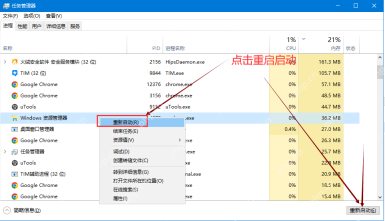
按 Ctrl + Shift + Esc 打开任务管理器,在进程列表里找到Windows 资源管理器后,直接点重新启动。任务栏、开始菜单和桌面图标都挂在这条进程上,只要它卡死,底部就可能出现整块空白;先把这条外壳进程重启一遍,往往比整机重启更快。
点完重新启动还没回来,就手动再运行一次 explorer
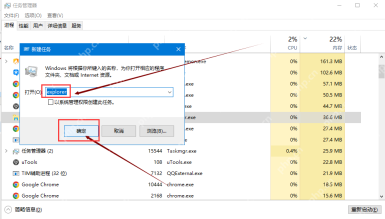
如果任务栏闪了一下还是没完整回来,继续在任务管理器里点文件 > 运行新任务,输入 explorer 后确认。这个动作等于手动把桌面外壳再拉起一次,适合“资源管理器重启过了,但底部还是空白”的情况。

回到桌面后先点一次右下角区域做实测
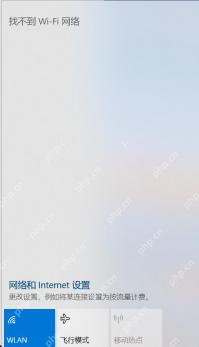
任务栏重新出现以后,别急着关窗口,先实际点一下右下角快速设置、网络或声音区域。底部空白如果已经消失,而且面板能正常弹出,说明问题基本就在资源管理器外壳卡死这一层;这时不必继续做更重的系统修复。
还不行再往更新、显卡和美化工具排查
如果资源管理器重启后任务栏还是反复消失,后面就往两条线看:一条是最近的 Windows 更新、显卡驱动或多屏显示设置,另一条是第三方任务栏美化、桌面整理、输入法增强这类会接管外壳的工具。办公电脑别急着删系统组件,先记下是不是最近刚装过这类软件,再决定要不要回退更新或新建本地账户测试。


