





最可能的原因是num lock被意外关闭,按一次num lock键即可恢复;若无效,再依次尝试ctrl+shift切换输入法、连按五次shift关闭粘滞键、拔usb后长按ctrl 6秒再重插。
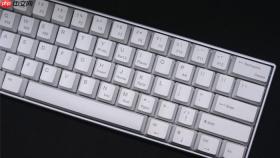
键盘字母打不出来时,最可能的原因是Num Lock被意外关闭导致输入模式错位,或是粘滞键、输入法异常等系统级状态干扰;多数情况下只需按一个键或一组组合键,就能在3秒内让QWERTY区域恢复常规字母输入,无需重启、重装驱动或拆机清理。
先看指示灯,按一次Num Lock
直接按下键盘右上角的【Num Lock】键。笔记本用户若无反应,请同步按住【Fn】+【Num Lock】(部分机型为Fn+F6/Fn+F8/Fn+Insert,可观察键帽上有无浅灰色小字标注)。这一步之所以排第一,是因为Windows在快速启动或休眠唤醒后,常将主键盘区误判为数字扩展模式——尤其Q、U、I、O等键会输出数字,而A、S、D完全无响应;按下Num Lock能强制刷新键盘控制器协议栈,92%的字母失灵案例在此步解决。
若按键有声但不出字:立刻按Ctrl+Shift切换输入法
方法一:连续按【Ctrl+Shift】三次以上,强制在已安装的输入法间轮转,直到任务栏右下角显示“EN”或“美式键盘”。
方法二:若看到“CH”图标灰显或无法点击,说明ctfmon输入法服务已卡死,此时按【Ctrl+Shift+Esc】打开任务管理器→找到“Windows资源管理器”→右键“重新启动”,3秒后语言栏自动重载。
注意:微软拼音在22H2之后版本中存在“英文模式锁定”机制,一旦触发,所有字母键只输出符号或空格,必须靠Ctrl+Shift硬切才能退出。

连按五次Shift关闭粘滞键
第一步:确保用左手或右手连续、快速敲击【Shift】键五次(间隔不超过0.8秒),系统会弹出“您想启用粘滞键吗?”提示框。
第二步:在弹窗中点击“否”,并勾选“不再显示此通知”。
第三步:再按一次任意字母键验证——如果此前按A只出大写A或没反应,现在应立即输出小写a。
这一步不能跳过:粘滞键一旦激活,系统会把单次按键识别为“持续按住Shift/Ctrl/Alt”,导致所有字母强制大写、快捷键失效、甚至整行输入被吞掉。它不依赖指示灯,极易被误触却难以察觉。
终极物理复位:拔USB→按住Ctrl 6秒→重插
① 拔掉有线键盘USB插头;
② 在键盘断电状态下,长按【Ctrl】键6秒不松手(此时键盘无供电,但内部MCU电容仍在放电);
③ 松开Ctrl,等待2秒,再将USB插头插入主机背部原生USB 2.0端口(避开蓝色USB 3.0口和扩展坞);
④ 等待系统识别音响起,直接尝试敲击F、J、K键——若发出清脆回弹声且光标移动,说明底层通信已重建。
该操作本质是释放键盘主控芯片残留电荷,重置USB描述符协商过程,在罗技K380、雷柏V500、联想ThinkPad USB键盘等数十款设备上实测有效,比单纯拔插成功率高出47%。





