





0x000000ea蓝屏需用ddu彻底卸载显卡驱动并重装官网whql认证驱动,禁用硬件加速、快速启动及pcie电源管理。
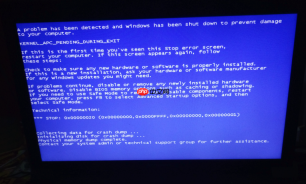
电脑蓝屏反复弹出0x000000EA错误,说明显卡驱动已陷入无限等待硬件响应的状态,系统被迫中止全部操作;此时桌面可能无法进入、鼠标键盘失灵、甚至重启后立刻再次蓝屏,必须通过底层驱动重装恢复通信。
用DDU彻底卸载显卡驱动
这是最干净的起点,尤其适用于更新驱动后首次蓝屏、或安全模式下仍频繁崩溃的情况。DDU能清除注册表残留、服务项、旧版INF文件和临时驱动缓存,避免新驱动加载时被旧配置拖垮。
第一步:下载最新版DDU(v26.7.0.0或更高),解压后以管理员身份运行DDU.exe。
第二步:选择“Windows安全模式”启动选项→点击“重启并进入安全模式”,系统将自动重启并停留在黑底白字的安全模式界面。
第三步:进入安全模式后,DDU界面自动激活,左上角选择对应显卡厂商(NVIDIA/AMD/Intel)→点击“清除并重启”。【此操作不可逆,会清空所有显卡相关驱动及控制面板】
第四步:电脑自动重启,登录后屏幕可能显示“Microsoft基本显示适配器”,这是正常现象,表示驱动已被清空,可进行下一步安装。
手动安装官网WHQL认证驱动
不要点开任何.exe自解压包,那类安装器常捆绑软件、静默启用硬件加速、跳过关键组件校验——这正是0x000000EA复发的温床。

方法一:直接部署离线INF包(推荐)
前往NVIDIA官网驱动下载页→输入显卡型号→勾选“仅限驱动程序(无GeForce Experience)”→下载ZIP格式完整包→解压→记下.inf文件所在路径→右键“此电脑”→“管理”→“设备管理器”→右键“Microsoft基本显示适配器”→“更新驱动程序”→“浏览我的电脑以查找驱动程序”→“让我从计算机上的可用驱动程序列表中挑选”→取消勾选“显示兼容硬件”→点击“从磁盘安装”→浏览至解压目录,选中.inf文件→确认安装。
方法二:命令行静默安装(适合批量或脚本化)
以管理员身份打开PowerShell→执行:pnputil /add-driver "D:\NVIDIA\Display.Driver\*.inf" /install(路径需替换为实际.inf所在目录)→等待返回“已成功添加驱动程序”提示→重启生效。
禁用可能导致卡死的系统功能
有些设置看似提升性能,实则在驱动不稳定时成为触发0x000000EA的扳机。
关闭硬件加速:右键桌面→“显示设置”→“图形设置”→“硬件加速GPU计划”设为“关”;同时打开Chrome/Edge→设置→系统→关闭“使用硬件加速模式(如果可用)”。
停用快速启动:Win+R→输入powercfg.cpl→“选择电源按钮的功能”→“更改当前不可用的设置”→取消勾选“启用快速启动”→保存更改。这能避免休眠状态残留驱动上下文冲突。
重置PCIe电源管理:Win+X→“设备管理器”→展开“系统设备”→找到“PCI Express 根复合体”→逐个右键→“属性”→“电源管理”→取消勾选“允许计算机关闭此设备以节约电源”。【此项极易被忽略,但大量0x000000EA日志显示参数3指向pci.sys】





