





必须用真实负载下的性能数据定位瓶颈:先通过msi afterburner和hwinfo64记录游戏或重载软件下的帧率、显卡/cpu/内存/硬盘实时占用与频率表现;再分场景压力测试——调分辨率查显卡瓶颈、跑cinebench查cpu散热与功耗限制、用crystaldiskmark测4k随机读写查磁盘老化;接着交叉验证内存提交量与带宽,确认是否需开启xmp或加内存;最后核查主板兼容性、电源+12v输出功率及机箱物理空间等升级前提。
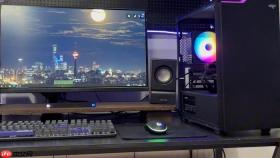
当你发现电脑在打开软件、切换窗口或运行游戏时明显卡顿,又不确定是哪个部件拖了后腿,必须用真实负载下的性能数据说话,而不是凭感觉猜测。仅靠“觉得慢”就换硬件,90%的情况会买错东西、花冤枉钱。
第一步:建立你的性能基准线
打开MSI Afterburner(搭配RTSS监控),启动你最常玩的1–2款游戏或最重的日常软件(如Premiere、Blender),用你习惯的画质/设置跑5分钟→观察并记录平均帧率、显卡利用率、CPU整体及单核最高占用率、内存使用百分比、硬盘活动状态。
同时开HWiNFO64,重点看GPU核心频率是否被功耗墙或温度墙压制、CPU是否长期运行在睿频上限后突然降频、NVMe SSD的读写速度是否跌出标称值的60%以下。这些才是真实瓶颈信号,不是任务管理器里静态的“85%占用”。
第二步:分场景压力测试,隔离瓶颈源
方法一:查显卡瓶颈 → 把分辨率从2K拉到1080P,其他画质全拉满,跑同一段测试。若帧率提升>25%且显卡利用率从98%掉到70%以下,说明显卡是瓶颈;若帧率几乎不变,显卡利用率同步下降,那它根本没吃饱——问题在CPU或内存带宽。
方法二:查CPU瓶颈 → 保持1080P,关闭所有后台程序,用Cinebench R23单核+多核分别跑分。对比同代同频CPU的公开成绩:若你的多核得分低于参考值30%以上,且测试中CPU温度持续>95℃、频率反复跌回基础频率,【大概率是散热失效而非CPU本身弱】;若温度正常但分数仍低,再查主板BIOS是否锁定了功耗墙(PL1/PL2限制)。
方法三:查磁盘瓶颈 → 用CrystalDiskMark跑4K随机读写。如果SATA SSD的4K Q32T1读取<20MB/s,或NVMe SSD的4K随机读<30MB/s,【基本可判定硬盘已老化或主控故障,必须更换】,这不是升级,是抢救。

第三步:交叉验证内存与带宽影响
打开任务管理器→性能→内存,看“已提交”是否长期接近或超过“可用”,且“硬错误”计数每小时增长>10次。这表示物理内存不足,系统疯狂调用页面文件,硬盘被当内存用——此时加内存比换CPU更有效。
用AIDA64 Cache & Memory Benchmark测内存带宽。DDR4-3200双通道理论带宽约48GB/s,实测<35GB/s且延迟>80ns,说明内存没跑在XMP模式,或者插槽没插对(比如两根条插在同色槽却非双通道位置)。这时候进BIOS开XMP或换插槽,性能可能白捡20%,根本不用花钱。
第四步:确认升级前提条件是否满足
第一步:用CPU-Z确认主板芯片组和内存类型(DDR4还是DDR5),再查该主板官网支持列表,看你想换的CPU是否在兼容清单里——不在列表里=大概率点不亮。
第二步:用HWiNFO看当前电源的+12V输出功率(不是额定功率),如果新显卡要求600W,而你电源的+12V联合输出只有450W,换卡后轻载都可能触发保护关机。
第三步:拆开机箱侧板,拿尺子量显卡位空间。RTX 4070长度普遍超320mm,老旧ATX机箱背板走线槽后只剩280mm余量,硬塞进去会导致PCIe插槽变形或供电线绷直断裂。









