





mac可原生设置每日定时开关机:需接电源才能定时开机,图形界面在“系统设置→电池/节能器→调度”中配置;终端用pmset命令更可靠,关机不受电源限制;快捷指令可加弹窗提醒,但需授权“完全磁盘访问”。
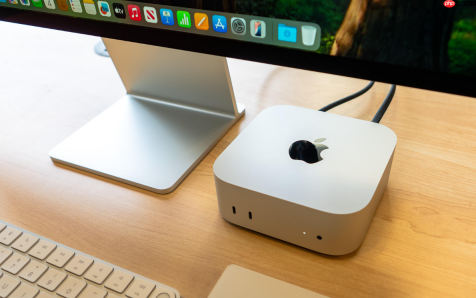
你想让Mac每天早上8点自动开机、晚上11点准时关机,省去手动插拔电源和点击关机的麻烦,系统原生就支持这个功能,不需要装任何第三方工具,但必须确保Mac连接电源适配器且处于完全关机或睡眠状态才能触发开机。
用系统设置图形界面一键安排每日定时开关机
这是最直观的方法,全程鼠标操作,适合不熟悉命令行的用户,所有设置都在“系统设置”里完成,但【定时开机必须连接电源适配器,否则完全不会触发】。
点击屏幕左上角苹果菜单 → 选择“系统设置”。
左侧边栏中,点击“电池”(MacBook)或“节能器”(iMac等台式机)。
向右滚动到底部,点击右下角的“调度”按钮。
勾选“设定以下日期的启动或唤醒”,输入08:00,下方重复周期选“每天”;再勾选“设定以下日期的睡眠、重新启动或关机”,右侧下拉选“关机”,输入23:00,同样选“每天”。
点击“好”保存后,系统立即启用调度,无需重启。注意:此处的“关机”在电池供电时可能降级为“睡眠”,如需彻底断电,请改用终端pmset命令。
用终端pmset命令设置更可靠的每日定时开关机
这个方法绕过图形界面限制,由系统守护进程直接管理,即使你没登录也能运行,且【不受电池供电状态影响,只要Mac处于开机或唤醒状态,到点就执行关机】;开机则仍需接通电源。
第一步:打开“终端”(Command + 空格,输入“终端”回车)。

第二步:先清空已有调度,输入sudo pmset repeat cancel → 回车 → 输入管理员密码(无字符显示,属正常)。
第三步:设置每日08:00:00开机、23:00:00关机,输入sudo pmset repeat wakeorpoweron MTWRFSU 08:00:00 shutdown MTWRFSU 23:00:00 → 回车 → 输密码。
第四步:验证是否生效,输入pmset -g sched,输出里应出现两行带时间戳的wakeorpoweron和shutdown条目。若只看到其中一项,说明对应命令未成功执行,需重输。
用快捷指令创建带弹窗提醒的夜间关机流程
如果你总在最后一刻才想起保存文档,这个方法会在关机前5分钟弹出全屏提醒,强制你确认或取消,还能自定义通知文案。
方法一:打开“快捷指令”App → 切换到“自动化”标签页 → 点击“创建个人自动化”。
方法二:选择“特定时间”作为触发条件 → 设定时间为每天22:55 → 开启“重复” → 点击“下一步”。
方法三:点击“添加操作” → 搜索并选择“显示通知” → 标题填“即将关机”,消息填“请保存当前工作,5分钟后电脑将自动关机” → 再点“添加操作” → 搜索“等待” → 设为300秒 → 继续添加“运行脚本” → Shell类型 → 脚本框中粘贴:sudo shutdown -h now。
方法四:回到快捷指令主界面 → 点“自动化”标签 → “创建个人自动化” → 选“特定时间” → 设为每天22:55 → 关闭“运行前询问” → 点“下一步” → 添加刚才创建的快捷指令 → 完成。
【未开启“完全磁盘访问”权限,快捷指令将无法调用shutdown命令,后续所有定时设置都无效】。前往“系统设置 → 隐私与安全性 → 完全磁盘访问 → 点锁图标解锁 → 点“+” → 添加“快捷指令”应用。


