





许多从事微课制作、教学短视频创作以及产品演示内容生产的用户,倾向于使用 camtasia studio 进行后期剪辑。该软件集录屏与剪辑功能于一体,操作直观、入门轻松。然而,不少初次接触的新手常在第一步就遇到困扰——“如何将视频素材添加至时间轴”。事实上,camtasia studio 提供了多种导入路径,能够满足不同用户的操作偏好。下面我们就为大家汇总几种高效且实用的导入方式。
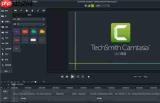
方法一:通过媒体库拖拽实现灵活导入
这是最主流、适用性最广的操作方式。启动 Camtasia Studio 并新建一个空白项目后,界面左侧会显示“媒体库”面板。点击其中的「导入媒体」按钮,在弹出的文件选择窗口中定位并选中本地存储的视频文件,确认后,素材即被加载进当前项目的媒体库。接着,只需用鼠标左键按住媒体库中的素材缩略图,将其拖动至下方时间轴的任意空轨道区域,松开即可完成导入。若需将新素材插入两段已有片段之间,只需将其拖至对应间隙处释放,系统将自动腾出空间,不会覆盖原有内容,非常适合需要频繁调整顺序的剪辑场景。
方法二:双击媒体库素材实现快速批量上轨
当你已将全部所需素材提前导入媒体库,并希望按既定逻辑依次排列至时间轴时,双击导入是最省时的方法。只需依照剪辑顺序,依次双击媒体库中的各段素材缩略图——每次双击都会将对应素材自动追加到时间轴末尾,多个素材按点击次序自动排列,无需手动对齐或反复拖放。这种操作在处理多段教学切片、Vlog混剪等连续性较强的项目时尤为高效。
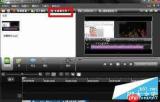

方法三:跨窗口直接拖拽,一步到位
若你尚未将素材导入媒体库,也无需额外操作——可直接打开电脑中存放视频的文件夹,选中目标文件后,直接拖拽至 Camtasia Studio 界面的时间轴区域。松开鼠标瞬间,软件不仅会自动将该素材保存至当前项目的媒体库,还会同步将其放置于时间轴指定位置,真正实现“导入+上轨”一步完成,对零基础用户极为友好。
常见问题小贴士
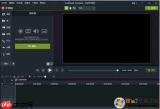
部分用户可能遭遇素材无法导入的情况,多数源于格式兼容性限制:Camtasia Studio 对某些编码版本的 MOV 文件、老旧 FLV 格式支持有限;建议提前将素材统一转为 H.264 编码的 MP4 格式,以确保顺利识别。此外,若拖拽操作无响应,请检查时间轴轨道是否处于锁定状态——点击轨道左侧的锁形图标即可解除锁定。总体而言,Camtasia Studio 的素材导入机制简洁清晰,新手仅需实操 1–2 次即可熟练掌握,为后续流畅剪辑打下坚实基础。(全文约732字)





