





在使用camtasia studio进行视频剪辑时,掌握素材的持续时间至关重要。它不仅关系到节奏把控与内容编排,还能帮助我们高效调整剪辑结构,提升成片的专业性与流畅度。
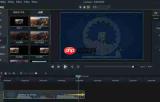
第一步,启动Camtasia Studio并加载已有的项目或直接导入待查素材。导入完成后,所有媒体文件将自动归入“库(Library)”面板中,同时部分常用素材也会同步出现在时间轴上。
第二步,在“库”面板中定位目标素材(如录屏片段、音频文件或图片),将鼠标悬停于该素材图标上方约2–3秒,系统会即时弹出一个浮动提示框,其中清晰标注了该素材的总时长(Duration),单位为秒(例如:00:01:23.500),部分版本还同步显示文件大小与分辨率信息。
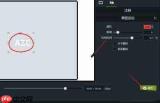
第三步,若需进一步确认起止帧精度,可切换至时间轴视图:点击右下角缩放滑块或使用快捷键 Ctrl + 鼠标滚轮 调整时间轴缩放比例;放大后,素材条两端的边界线将更易辨识,配合播放头定位,即可直观读取其入点(In Point)与出点(Out Point)对应的时间码。
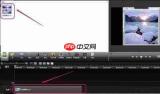
此外,选中时间轴上的任意素材后,右侧“属性面板(Properties Panel)”将自动展开其详细参数,包括“持续时间(Duration)”、“开始时间(Start Time)”、“结束时间(End Time)”等字段,支持实时查看与手动微调(注意:仅影响当前选中素材,不改变原始文件)。
综上所述,Camtasia Studio提供了多路径、可视化的方式获取素材时长——无论是通过库面板悬停提示、时间轴缩放比对,还是属性面板精准读数,都能快速响应不同编辑场景下的需求。熟练运用这些方法,将显著提升剪辑效率与时间管理能力,为教学微课、产品演示或创意短视频的高质量输出奠定坚实基础。





