


在当今数字化时代,视频创作日益成为内容传播的核心方式。camtasia studio作为一款集录屏、剪辑与导出于一体的全能型专业工具,凭借其稳定性能与直观操作,持续赢得教育工作者、自媒体人及企业培训师的广泛信赖。那么,camtasia studio究竟如何高效生成视频?下面将为您系统梳理全流程。
前期准备
请务必确认项目已全部编辑完毕:包括时间轴上的素材排列、转场效果应用、标注/动画添加、音频降噪与音量均衡处理等均已到位。尤其需重点核查音画同步状态、关键帧动画流畅性以及字幕时间轴匹配度,避免导出后返工。
配置导出参数
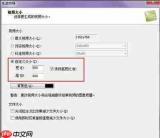
启动软件后,点击顶部菜单栏中的「生成和分享」按钮(或通过「文件」→「生成视频为」进入),随即调出导出向导界面。该界面分为四大功能区:
① 分享至主流平台(如YouTube、Vimeo);
② 一键导出预设MP4格式(推荐新手快速使用);
③ 自定义视频格式(支持MP4、AVI、WMV、GIF等多种封装);
④ 管理与编辑导出预设。
若需兼顾兼容性与画质,建议选择第③区的「自定义生成设置」。进入后可自由设定:
- 封装格式(MP4为首选,兼顾体积与播放适配性);
- 编码器(H.264为通用标准,H.265适用于高分辨率长时长项目);
- 分辨率(依发布场景选择:PPT录播常用1280×720,高清教学推荐1920×1080);
- 帧率(常规30fps足够流畅,动作密集内容可选60fps);
- 比特率(自动推荐值通常适用,专业用户可手动微调);
- 音频参数(AAC编码、44.1kHz采样率、128–192kbps码率平衡清晰与体积);
- 是否嵌入字幕(勾选“烧录字幕”确保所有播放器正常显示)。
指定输出位置
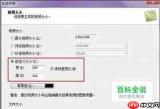
在导出向导的「保存位置」步骤中,点击「浏览」按钮,精准定位目标文件夹。建议建立专属“Camtasia输出”目录,并按日期或项目命名子文件夹(例如:“20260720_微课导出”),便于后期归档与版本管理。
执行渲染导出
确认所有参数无误后,点击「完成」触发渲染流程。软件将自动启动多线程编码,进度条实时显示剩余时间与CPU/GPU占用率。对于10分钟以内中等复杂度项目,主流配置电脑通常可在2–5分钟内完成;含大量特效或4K素材时,耗时相应延长。
成品质量复核
导出结束后,立即前往指定文件夹打开生成文件,使用系统自带播放器或VLC进行全要素检验:
✅ 视频画面是否无撕裂、卡顿或色偏;
✅ 音频是否存在底噪、爆音或延迟;
✅ 字幕位置/时长/字体是否准确呈现;
✅ 所有交互式热点、章节标记是否响应正常(如导出为HTML5播放器包)。
若发现问题,返回项目文件直接修改,无需重新剪辑整段——Camtasia的时间线非破坏性编辑特性可大幅节省迭代时间。
综上所述,掌握Camtasia Studio的视频生成逻辑,不仅在于熟悉按钮路径,更在于理解参数背后的媒体技术原理。从合理预设到精细调优,每一步都直接影响最终作品的专业水准。无论您是制作在线课程、产品演示还是创意短片,这套标准化流程都能助您稳定输出高品质视频成果,让数字表达更具影响力与传播力。





