





蓝屏代码0x000000ea表明显卡驱动线程卡死,需通过事件查看器确认igxprd32.sys、nvlddmkm.sys或atikmdag.sys等驱动文件名,再用ddu或设备管理器彻底卸载,最后官网下载匹配驱动并临时禁用签名验证完成安装。
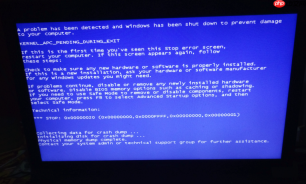
电脑在运行游戏、播放高清视频或刚进入桌面1分钟后突然蓝屏并显示0x000000EA代码,说明系统检测到显卡驱动线程已卡死超过数秒,触发了强制崩溃保护机制,此时必须中断所有操作并重置驱动通信链路。
确认是否为显卡驱动问题
按Win+R输入eventvwr.msc回车,打开事件查看器→左侧展开“Windows日志”→点击“系统”,在右侧“筛选当前日志”中设置事件来源为“BugCheck”,时间范围选最近24小时。找到对应蓝屏时间点的错误条目,双击查看详细信息,重点看“事件数据”第3项——若显示igxprd32.sys(Intel)、nvlddmkm.sys(NVIDIA)或atikmdag.sys(AMD),即可锁定显卡驱动为根因。
这一步不能跳过。很多用户误判为内存或硬盘故障,结果折腾半天才发现日志里清清楚楚写着显卡驱动文件名。
安全模式下卸载并清理显卡驱动
方法一:使用DDU工具深度清理(推荐)
1、从官方渠道下载Display Driver Uninstaller v2026.5.2.0(注意核对发布日期为2026年版本);
2、重启电脑,在登录界面按住Shift键不放→点右上角电源图标→选择“重启”→进“疑难解答→高级选项→启动设置→重启”→按F5启用带网络的安全模式;
3、运行DDU,选择“GPU”→勾选“清理后不重启”→点击“清理并重启”;
【清理过程中禁止手动关闭窗口或断电,否则可能残留驱动服务导致下次安装失败】

方法二:设备管理器手动卸载(适用于无法联网时)
右键“此电脑”→“管理”→“设备管理器”→展开“显示适配器”,右键你的显卡→“卸载设备”→务必勾选“删除此设备的驱动程序软件”→点击“卸载”→完成后立即重启,不要等待任何提示。
重新安装匹配的显卡驱动
第一步:访问显卡厂商官网,根据你的显卡型号和Windows版本精准下载驱动
NVIDIA用户请认准官网下载页标注“Game Ready Driver”或“Studio Driver”的WHQL认证版本,避免使用GeForce Experience自动推送的Beta版;AMD用户须区分Radeon RX 7000系列用Adrenalin 24.5.1及以上,老卡如RX 580则必须选22.5.1 Legacy版;Intel核显用户需在ark.intel.com查清具体GPU代号(如HD Graphics 630或Iris Xe Graphics),再下载对应INF包。
第二步:安装时禁用Windows驱动签名强制验证
以管理员身份运行CMD,依次执行:
bcdedit /set loadoptions DDISABLE_INTEGRITY_CHECKS
bcdedit /set TESTSIGNING ON
重启后系统右下角会出现“测试模式”水印,此时可正常安装未签名的厂商INF驱动包。
第三步:安装完毕后恢复签名验证
再次以管理员身份运行CMD,执行:
bcdedit /set loadoptions ENABLE_INTEGRITY_CHECKS
bcdedit /set TESTSIGNING OFF
重启即可清除水印并恢复系统安全策略。


