





电脑休眠或睡眠后风扇仍转,先用powercfg -a确认是否为s0待机(正常)或s3异常;若为s3则检查powercfg /lastwake唤醒源、禁用网卡/usb唤醒、关闭awaymode、bios设s3、停用自动维护任务。
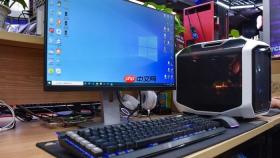
电脑休眠或睡眠后风扇仍在转动,说明系统并未真正进入低功耗状态,而是维持着部分硬件供电——这既可能属于设计特性(如S0低功耗待机),也可能是异常功耗泄漏或后台唤醒行为导致的持续散热需求,必须逐项排查才能定位真实原因。
先确认当前实际进入的是哪种状态
打开命令提示符(以管理员身份运行),输入:
powercfg -a
观察返回结果中是否包含“S3”字样。若显示“不支持此待机状态”,则说明你的设备实际使用的是S0低功耗待机(Modern Standby),而非传统S3睡眠——【S0状态下CPU和网卡仍保持活跃,风扇持续运转属正常现象】。
若显示“待机(S3)”但风扇照转,则进入下一步排查。
检查是否有程序或设备偷偷唤醒系统
在管理员CMD中执行:
powercfg /lastwake
该命令会显示最后一次唤醒系统的设备或计时器。常见唤醒源包括:网络适配器、USB设备(如鼠标/键盘)、计划任务(如自动维护)、迅雷离线下载、OneDrive同步服务等。
若输出显示“Wake Timer”或某项网络设备,说明系统被定时或外部信号强行唤醒,风扇随之启动。
禁用可疑唤醒源:
设备管理器 → 展开“网络适配器” → 右键网卡 → “属性” → “电源管理” → 取消勾选“允许此设备唤醒计算机” → 同样操作适用于USB控制器和鼠标/键盘。
关闭AwayMode(离开模式)
方法一:注册表修改
① 按 Win+R 输入 regedit 回车;
② 导航至 HKEY_LOCAL_MACHINE\SYSTEM\CurrentControlSet\Control\Session Manager\Power;
③ 找到 DWORD 值 AwayModeEnabled,双击将其数值数据改为 【0】;
④ 若不存在该项,右键空白处 → 新建 → DWORD (32位) 值 → 命名为 AwayModeEnabled → 双击设为 0。

方法二:PowerShell一键执行(管理员权限):
PowerShell 中运行:
Set-ItemProperty -Path "HKLM:\SYSTEM\CurrentControlSet\Control\Session Manager\Power" -Name "AwayModeEnabled" -Value 0
修改后无需重启,但需重新触发一次睡眠才能生效。
BIOS中强制启用S3睡眠模式
不同主板进入方式不同,常见为开机时狂按 Del / F2 / F10 / Esc 键;进入后按以下路径操作:
找到 Power Management Features → ACPI Standby State → 改为 S3/STR(不是S1或S0)→ 按F10保存退出。
【注意:部分新款笔记本(如联想小新、戴尔XPS系列)已彻底移除S3支持,仅保留S0,此时BIOS中根本找不到该选项】。
若BIOS无此选项,且 powercfg -a 明确显示“S0”为唯一待机状态,则风扇常转是硬件平台级限制,非系统设置可绕过。
排查后台自动维护唤醒
Windows 11默认开启“每日自动维护”,会在睡眠期间唤醒系统执行磁盘优化、更新扫描等任务。
关闭方法:
搜索并打开“任务计划程序” → 左侧导航栏依次展开:任务计划程序库 → Microsoft → Windows → UpdateOrchestrator;
在右侧找到“Reboot”、“Scheduled Start”等任务 → 右键 → “属性” → “条件”选项卡 → 取消勾选“只有在计算机使用交流电源时才启动此任务”和“只有在计算机空闲时才启动此任务”下方的全部复选框 → 点击“确定”。
再打开“控制面板 → 安全和维护 → 维护”,点击“更改维护设置”,将“允许预定维护”设为“从不”。


