





最直接有效的恢复操作是按下【num lock】键——灯亮即启用数字输入,灯灭则执行方向功能;若无效,需依次排查fn组合键、鼠标键干扰、usb连接及供电问题。
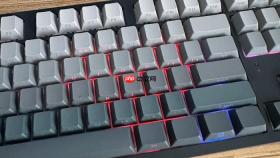
键盘数字区域打不了字,最直接有效的恢复操作是按下【Num Lock】键——它专为控制数字小键盘输入状态而设,灯亮即启用数字输入,灯灭则小键盘执行方向/编辑功能;若该键无反应,说明系统未识别到状态切换,需结合物理布局、品牌组合逻辑与辅助功能干扰逐层排查。
确认并激活Num Lock状态
观察键盘右上角是否有Num Lock指示灯:灯亮表示数字区已就绪,灯灭则必须按一次Num Lock键;部分外接键盘(如罗技K380、华为MateBook Dock配套键盘)无物理指示灯,此时需依赖按键回弹感或输入测试判断是否生效。
笔记本用户注意:【绝大多数机型需同时按Fn+Num Lock】,联想ThinkPad常用Fn+F8,戴尔XPS多为Fn+F2,华硕ZenBook常见Fn+Insert;若不确定组合键,可先按Fn+Esc进入“Fn锁定直通模式”,再单独按Num Lock。
若按下后指示灯闪烁或不亮,长按Num Lock键3秒,强制刷新键盘控制器锁存状态——这能绕过Windows快速启动导致的输入协议挂起问题。

排除鼠标键等系统级映射干扰
方法一:关闭“鼠标键”功能
打开【设置→辅助功能→鼠标】,找到“使用数字小键盘移动鼠标指针”选项,确保其处于关闭状态。该功能一旦启用,整个小键盘将被系统重映射为光标控制指令,【此时无论Num Lock灯亮与否,按12345都只会移动鼠标,不会输出数字】。
方法二:快捷键验证是否已误启
同时按下左Alt + 左Shift + Num Lock,若弹出“是否启用鼠标键”提示框,说明已被触发,直接点“否”即可解除。
检查USB连接与供电稳定性
第一步:拔下USB线缆,用干软布擦拭USB-A金属触点,避免氧化层导致通信中断;
第二步:更换至主机背部原生USB 2.0接口,避开前置面板、USB集线器或带LED灯的扩展坞;
第三步:若为无线2.4G键盘,取出接收器静置5秒后重新插入,并更换全新碱性电池——低电量会导致小键盘扫描电路优先降频或关闭。
完成上述操作后等待系统自动识别约10秒,再测试“789456123”连续输入,确认是否恢复数字输出。





