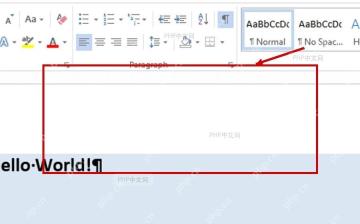
想在word里把图片垫到文字底下当背景,操作很简单:先选中图片,把环绕文字的方式改成“衬于文字下方”就行。改完之后文字会自动浮在图片上层,图片就成了可以自由拖动的背景对象。
下面的操作步骤以主流版本的Word界面为准,如果你用的旧版Word按钮位置不一样,直接在图片的环绕方式设置里找“衬于文字下方”这个选项就可以。
第一步:插入并选中图片
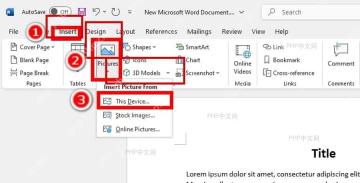
先把需要的图片插到文档里,直接点一下图片本身,Word就会进入图片编辑状态。常规入口是顶部功能区的“插入”选项卡,点“图片”后选择“此设备”上传本地图片,插入成功后图片四周会出现调整控制点,后面要用到的环绕设置菜单才会正常显示。
第二步:选择衬于文字下方
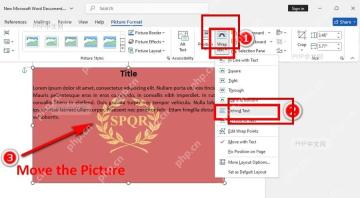
保持图片选中的状态,切到顶部的“图片格式”选项卡,打开“环绕文字”的下拉菜单,直接选择“衬于文字下方”。这个选项会把图片放到文字最底层,段落内容不会被图片挤开,直接叠在图片上方显示。

SEO Keyword Density
下载
SEO关键词密度优化与页面审计技能。使用场景:①提供页面路径与关键词进行SEO优化;②提升页面关键词密度;③提升搜索引擎排名;④进行SEO审计(meta标签、OG、hreflang等)。触发词:关键词密度、SEO优化、关键词优化等。
第三步:拖动图片并检查文字层级
设置完成后,把图片拖到你想要放背景的位置,再核对下正文是不是正常显示在图片上层。要是发现图片还是挡住了部分文字,通常是没切换到“衬于文字下方”模式,或者当前选中的不是你要改的那张图,重新点一次目标图片再检查一遍环绕方式设置就好。